
Setting MX Entry di cPanel untuk Email Domain Pribadi
Pernah ngalamin email domain pribadi tiba-tiba nggak bisa terima pesan? Atau email klien mental balik (bounce)? Salah satu penyebab paling…



Backup website adalah salah satu hal paling penting yang sering diabaikan oleh pemilik website.
Padahal, backup berfungsi sebagai penyelamat utama ketika website mengalami masalah seperti error, terkena hack, gagal update, atau bahkan data terhapus secara tidak sengaja.
Jika Anda menggunakan hosting dengan cPanel, proses backup website sebenarnya cukup mudah dan bisa dilakukan tanpa keahlian teknis khusus.
Pada artikel ini, kita akan membahas secara lengkap bagaimana cara backup website di cPanel, mulai dari pengertian backup, jenis-jenis backup, hingga langkah-langkah praktis yang bisa langsung Anda terapkan.
Backup website adalah proses menyalin seluruh data website dan menyimpannya sebagai cadangan. Data ini biasanya mencakup:
Dengan backup, Anda bisa mengembalikan website ke kondisi sebelumnya jika terjadi masalah.
Artikel terkait: Tingkatkan Keamanan Website. Blokir IP Address Mencurigakan Melalui cPanel
Berikut beberapa alasan mengapa backup website wajib dilakukan secara rutin:
Tanpa backup, memperbaiki website yang rusak bisa memakan waktu lama bahkan harus membangun ulang dari awal.
Sebelum masuk ke langkah-langkahnya, Anda perlu mengetahui bahwa cPanel menyediakan beberapa jenis backup, yaitu:
Backup ini mencakup seluruh akun hosting, termasuk:
Biasanya digunakan untuk migrasi hosting atau penyimpanan cadangan lengkap.
Backup sebagian data saja, seperti:
Cocok jika Anda hanya ingin membackup website tanpa email.
Pastikan sebelum mengikuti panduan dibawah ini, anda sudah memiliki akses untuk login ke cPanel. Berikut panduan lengkap tentang bagaimana cara backup website di cPanel.
Masuk ke cPanel melalui:
namadomainanda.com/cpanel
atau dapat juga dilakukan melalui akun penyedia layanan hosting yang Anda gunakan.
Setelah berhasil login dan masuk ke dalam dashboard cPanel, lakukan ini:
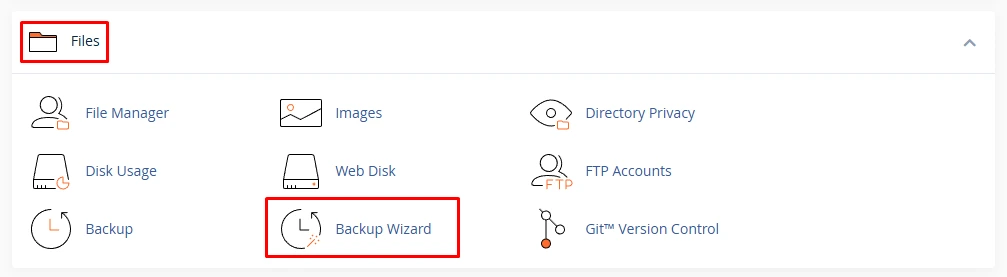
Baca juga: Tambah Keamanan Website Dengan HTTP Authentication
Ikuti langkah berikut:


Jika memilih Full Backup:
⏳ Proses ini membutuhkan waktu tergantung ukuran website Anda. Setelah selesai, file backup akan tersedia di Home Directory dengan format .tar.gz.
Jika hanya ingin backup file website:
Untuk backup database MySQL:
.sql akan otomatis terunduh
Database sangat penting karena berisi data konten website seperti artikel, user, dan pengaturan.
Jika ingin cara manual:
Metode ini cocok jika Anda hanya ingin backup file tertentu saja.
Panduan backup website di cPanel ini juga bisa untuk website yang menggunakan WordPress, ataupun CMS lainnya.
Backup website di cPanel adalah langkah wajib bagi siapa pun yang memiliki website, baik untuk bisnis, blog, maupun toko online.
Dengan cPanel, Anda bisa melakukan backup dengan mudah melalui Backup Wizard, baik full backup maupun partial backup seperti file website dan database.
Dengan rutin melakukan backup, Anda tidak perlu panik ketika website mengalami masalah karena semua data penting sudah tersimpan dengan aman.
Semoga panduan “Bagaimana Cara Backup Website di cPanel” ini membantu Anda menjaga website tetap aman dan siap menghadapi risiko apa pun.


Terimaksih atas ilmunya
terima kasih kembali pak