
Menghapus Folder Autorun.inf di Flashdisk
Media penyimpanan data seperti flashdisk adalah sesuatu yang sering digunakan seseorang untuk menyimpan data, baik itu mahasiswa,pelajar, yang…



Laragon merupakan salah satu aplikasi populer untuk pengembangan web dan aplikasi secara lokal di Windows.
Dengan Laragon, developer dapat menjalankan PHP, MySQL, Apache, Laravel dan WordPress tanpa harus menggunakan server hosting beneran.
Terkadang Laragon terasa lambat, terutama ketika membuka halaman pertama website atau aplikasi.
Lagi ngalamin masalah tersebut? ada beberapa cara bikin Laragon yang bisa dicoba agar proses pengembangan website menjadi lebih nyaman.
Sebelum masuk ke pembahasan utama, yok cari tahu dulu yang menyebabkan laragon lama banget loading.
Biasanya ada 5 penyebab utama Laragon terasa lambat:
| Penyebab | Gejala |
|---|---|
| PHP belum optimal | Halaman PHP lama diproses |
| MySQL lambat | WordPress lama mengambil data dari database |
| Antivirus memindai file project | Membuka halaman atau menyimpan file terasa lambat |
| Terlalu banyak plugin WordPress | Dashboard dan halaman website lambat |
| Project disimpan di folder yang lambat diakses | Membuka project atau membaca banyak file terasa lambat |
Saran saya: jangan langsung mengubah semua konfigurasi. Kita mulai dari pengaturan yang paling berpotensi memberikan peningkatan performa.
Jika kamu mengalami masalah tersebut, ada beberapa cara mempercepat Laragon yang bisa dicoba agar proses pengembangan website menjadi lebih nyaman.
Salah satu cara mempercepat Laragon adalah mengaktifkan PHP OPcache. Fitur ini menyimpan hasil kompilasi skrip PHP sehingga server tidak perlu mengompilasi ulang file yang sama pada setiap permintaan.
Untuk mengaktifkannya, buka Laragon, kemudian pilih Menu → PHP → php.ini. Pastikan ekstensi OPcache tersedia dan aktif.
Kamu juga bisa memeriksa pengaturan berikut:
opcache.enable=1
opcache.memory_consumption=128
opcache.max_accelerated_files=10000
opcache.validate_timestamps=1
opcache.revalidate_freq=0
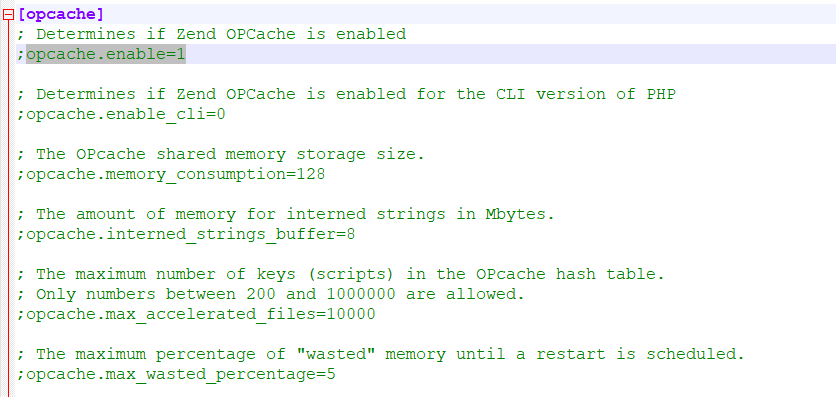
Pengaturan tersebut dapat menjadi titik awal untuk lingkungan development. Pastikan tidak ada konfigurasi ganda dan sesuaikan dengan versi PHP yang digunakan.
Setelah menyimpan perubahan, restart Apache. Perlu diingat bahwa OPcache pada PHP CLI dan PHP yang digunakan Apache harus diperiksa secara terpisah.
Xdebug merupakan ekstensi PHP yang membantu proses debugging. Meskipun berguna untuk pengembangan, konfigurasi debugging yang aktif terus-menerus dapat menambah beban pemrosesan.
Jika kamu tidak sedang melakukan debugging, periksa apakah Xdebug aktif melalui menu ekstensi PHP di Laragon. Jika aktif, coba nonaktifkan sementara untuk membandingkan performa.
Di Laragon, periksa:
Menu → PHP → Extensions
Cari xdebug.
Jika aktif, tetapi kamu tidak sedang melakukan debugging menggunakan VS Code atau IDE lain, coba nonaktifkan sementara.
Setelah itu, restart Apache dan uji website WordPress.
Jangan hapus file Xdebug; cukup nonaktifkan untuk pengujian. Kalau ternyata tidak aktif, kita lanjut ke langkah berikutnya.
Restart Apache setelah perubahan dilakukan. Dengan begitu, kamu dapat mengetahui apakah Xdebug berpengaruh terhadap kecepatan website lokal.
Windows Defender dapat memindai file project ketika diakses. Pada website WordPress yang memiliki banyak plugin, theme, dan file PHP, aktivitas pemindaian berpotensi menambah waktu pemrosesan.
Periksa Windows Security untuk melihat aktivitas perlindungan yang berkaitan dengan keterlambatan tersebut.
Jika diperlukan, kamu dapat menguji pengecualian antivirus pada folder project development yang tepercaya.
Hindari menonaktifkan antivirus sepenuhnya. Pengecualian sebaiknya dibatasi pada folder yang benar-benar diperlukan karena tindakan ini mengurangi perlindungan terhadap file di dalamnya.
Laragon menggunakan Apache dan MySQL untuk menjalankan banyak project PHP dan WordPress. Jika konfigurasi atau proses database bermasalah, halaman website bisa membutuhkan waktu lebih lama untuk dimuat.
Buka Task Manager menggunakan kombinasi tombol Ctrl + Shift + Esc. Periksa penggunaan CPU, RAM, dan Disk ketika website dibuka.
Jika penggunaan CPU Apache tinggi, periksa pemrosesan PHP dan plugin WordPress. Jika MySQL menggunakan banyak sumber daya, periksa query database yang berjalan. Jangan langsung mengubah konfigurasi database sebelum mengetahui penyebabnya.
Versi PHP juga dapat memengaruhi performa website. Jika masih menggunakan PHP 8.1, pertimbangkan untuk menguji versi PHP yang lebih baru dan masih didukung.
Namun, pastikan theme dan plugin kompatibel sebelum melakukan perpindahan versi. Sebaiknya simpan backup project dan database terlebih dahulu agar proses pengujian lebih aman.
Jika halaman pertama lambat tetapi halaman berikutnya lebih cepat, kemungkinan ada proses inisialisasi awal, cache, pemuatan plugin, atau koneksi database yang memengaruhi waktu respons.
Cobalah membandingkan waktu akses halaman PHP sederhana dengan halaman WordPress. Jika PHP sederhana berjalan cepat, fokuskan pemeriksaan pada plugin, theme, dan query database WordPress.
Dengan pengujian tersebut, kamu dapat menemukan sumber masalah tanpa harus mengubah semua konfigurasi Laragon.
Cara mempercepat Laragon dapat dimulai dengan mengaktifkan OPcache, memeriksa Xdebug, mengevaluasi Windows Defender, dan mengukur penggunaan sumber daya Apache serta MySQL.
Lakukan perubahan secara bertahap agar kamu dapat mengetahui pengaturan mana yang benar-benar meningkatkan performa. Dengan konfigurasi yang tepat, proses pengembangan WordPress dan PHP di lingkungan lokal dapat menjadi lebih responsif dan efisien.