FIND dan SEARCH itu Berbeda. Gini Cara Pakainya!
Pernah ingin mencari posisi sebuah kata di dalam kalimat atau data Excel? Misalnya, mengetahui posisi kata “Excel” dalam tulisan…



Saat mengolah data di Microsoft Excel, terkadang kita perlu menghitung nilai rata-rata berdasarkan kriteria tertentu.
Misalnya, menghitung rata-rata nilai siswa dari kelas tertentu atau mencari rata-rata penjualan berdasarkan nama produk.
Untuk kebutuhan tersebut, Excel menyediakan fungsi AVERAGEIF dan AVERAGEIFS.
Sekilas, kedua rumus ini terlihat sama karena sama-sama digunakan untuk menghitung rata-rata berdasarkan kriteria.
Namun, ada perbedaan dalam cara penggunaan dan jumlah kriteria yang bisa diterapkan.
Lalu, apa perbedaan AVERAGEIF dan AVERAGEIFS di Excel? Kapan sebaiknya menggunakan masing-masing rumus? Yuk, simak penjelasannya!
AVERAGEIF merupakan fungsi Excel yang digunakan untuk menghitung nilai rata-rata berdasarkan satu kriteria atau kondisi tertentu.
Misalnya, kita memiliki data penjualan beberapa produk dan ingin mengetahui rata-rata penjualan khusus untuk produk Laptop.
Kita bisa menggunakan AVERAGEIF tanpa harus menghitungnya secara manual.
Sintaks rumus AVERAGEIF:
=AVERAGEIF(range, criteria, [average_range])
Keterangan:
Jika average_range tidak diisi, Excel akan menghitung rata-rata dari range yang digunakan.
Misalnya, kita memiliki data penjualan berdasarkan nama produk berikut:
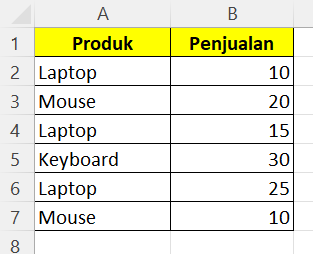
| Produk | Penjualan |
|---|---|
| Laptop | 10 |
| Mouse | 20 |
| Laptop | 15 |
| Keyboard | 30 |
| Laptop | 25 |
| Mouse | 10 |
Kita ingin mengetahui rata-rata penjualan khusus produk Laptop.
Gunakan rumus berikut:
=AVERAGEIF(A2:A7,"Laptop",B2:B7)
Hasilnya adalah 16,67.
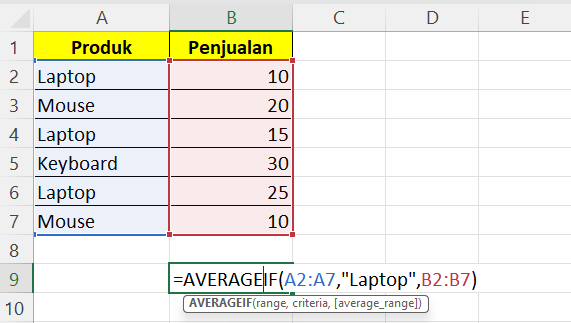
Mengapa hasilnya 16,67?
Karena Excel hanya mengambil data penjualan produk Laptop, yaitu:
Kemudian menghitung rata-ratanya:
(10 + 15 + 25) / 3 = 16,67
Jadi, AVERAGEIF sangat cocok digunakan ketika kita hanya memiliki satu kriteria yang perlu diperiksa.
AVERAGEIFS merupakan fungsi Excel yang digunakan untuk menghitung rata-rata berdasarkan beberapa kriteria sekaligus.
Berbeda dengan AVERAGEIF yang hanya menggunakan satu kriteria, AVERAGEIFS memungkinkan kita menentukan dua atau lebih kondisi dalam satu rumus.
Misalnya, kita ingin menghitung rata-rata penjualan produk Laptop khusus di wilayah Pekanbaru.
Artinya, Excel harus memeriksa dua kondisi sekaligus, yaitu nama produk dan wilayah penjualan.
Sintaks rumus AVERAGEIFS:
=AVERAGEIFS(average_range, criteria_range1, criteria1, [criteria_range2, criteria2], ...)
Keterangan:
Kita bisa menambahkan beberapa pasangan criteria_range dan criteria sesuai kebutuhan.
Sekarang kita gunakan contoh data penjualan yang sedikit lebih lengkap.
| Produk | Wilayah | Penjualan |
|---|---|---|
| Laptop | Pekanbaru | 10 |
| Mouse | Pekanbaru | 20 |
| Laptop | Jakarta | 15 |
| Laptop | Pekanbaru | 20 |
| Keyboard | Jakarta | 30 |
| Laptop | Pekanbaru | 30 |
| Mouse | Jakarta | 10 |
Kita ingin menghitung rata-rata penjualan produk Laptop khusus di wilayah Pekanbaru.
Gunakan rumus berikut:
=AVERAGEIFS(C2:C8,A2:A8,"Laptop",B2:B8,"Pekanbaru")
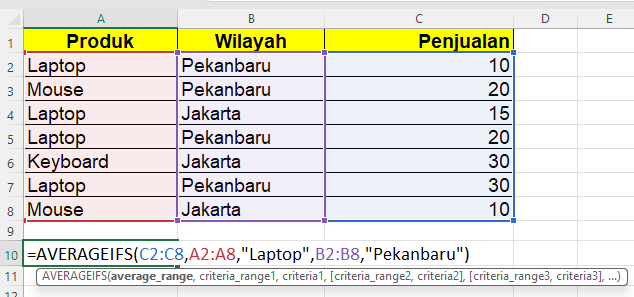
Hasilnya adalah 20.
Bagaimana cara Excel menghitungnya?
Excel akan memeriksa dua kondisi sekaligus:
Data yang memenuhi kedua kondisi tersebut adalah:
| Produk | Wilayah | Penjualan |
|---|---|---|
| Laptop | Pekanbaru | 10 |
| Laptop | Pekanbaru | 20 |
| Laptop | Pekanbaru | 30 |
Kemudian Excel menghitung rata-ratanya:
(10 + 20 + 30) / 3 = 20
Jadi, hanya data yang memenuhi semua kriteria yang akan digunakan dalam perhitungan.
Setelah memahami pengertian dan contoh penggunaannya, sekarang kita lihat perbedaan kedua fungsi tersebut.
| Aspek | AVERAGEIF | AVERAGEIFS |
|---|---|---|
| Fungsi | Menghitung rata-rata berdasarkan kriteria | Menghitung rata-rata berdasarkan beberapa kriteria |
| Jumlah kriteria | Satu kriteria | Beberapa kriteria |
| Sintaks | AVERAGEIF(range, criteria, average_range) | AVERAGEIFS(average_range, criteria_range, criteria, …) |
| Urutan argumen | Range diperiksa terlebih dahulu | Average_range ditulis terlebih dahulu |
| Kegunaan | Menghitung rata-rata berdasarkan satu kondisi | Menghitung rata-rata berdasarkan beberapa kondisi |
Hal yang paling penting untuk diingat adalah urutan argumennya berbeda.
Pada AVERAGEIF, kita menuliskan range dan criteria terlebih dahulu, kemudian average_range.
Sedangkan pada AVERAGEIFS, average_range justru ditulis di bagian paling awal.
Kesalahan dalam menempatkan argumen ini sering membuat pengguna Excel bingung ketika beralih dari AVERAGEIF ke AVERAGEIFS.
Supaya tidak salah memilih rumus, berikut beberapa situasi yang bisa dijadikan panduan.
Gunakan AVERAGEIF jika:
Gunakan AVERAGEIFS jika:
Ada beberapa hal yang perlu diperhatikan agar rumus berjalan dengan benar.
1. Perhatikan urutan argumen
AVERAGEIF dan AVERAGEIFS memiliki susunan argumen yang berbeda. Jangan sampai tertukar ketika menuliskan rumus.
2. Pastikan rentang data sesuai
Pada AVERAGEIFS, rentang average_range dan setiap criteria_range harus memiliki ukuran dan bentuk yang sama.
3. Gunakan tanda kutip untuk kriteria teks
Jika menggunakan kriteria berupa teks, tuliskan di antara tanda kutip ganda.
Contoh:
=AVERAGEIF(A2:A10,"Laptop",B2:B10)
4. Perhatikan hasil jika tidak ada data yang memenuhi kriteria
Jika tidak ada angka yang memenuhi kriteria untuk dihitung rata-ratanya, Excel akan menampilkan error #DIV/0!.
Untuk mengantisipasinya, kita bisa menggunakan IFERROR.
Contoh:
=IFERROR(AVERAGEIF(A2:A10,"Laptop",B2:B10),0)
Dengan rumus tersebut, jika terjadi error, Excel akan menampilkan angka 0.
AVERAGEIF dan AVERAGEIFS di Excel sama-sama digunakan untuk menghitung rata-rata berdasarkan kriteria tertentu.
Namun, keduanya memiliki perbedaan dalam jumlah kondisi yang bisa digunakan.
AVERAGEIF lebih cocok untuk menghitung rata-rata berdasarkan satu kriteria, sedangkan AVERAGEIFS lebih fleksibel karena bisa menggunakan beberapa kriteria sekaligus.
Jadi, jika hanya ingin menghitung rata-rata penjualan produk Laptop, gunakan AVERAGEIF.
Namun, jika ingin menghitung rata-rata penjualan produk Laptop khusus di wilayah Pekanbaru, gunakan AVERAGEIFS.
Dengan memahami perbedaan kedua rumus ini, kamu bisa mengolah data di Excel dengan lebih mudah, cepat, dan efisien.