
Penggunaan Rumus IF pada Excel
Fungsi atau Rumus IF adalah sebuah fungsi logika pada excel yang digunakan sebagai perbandingan dua kondisi atau lebih (bertingkat). Sistem…



Pernah menggunakan rumus IF di Excel untuk menentukan sebuah kondisi? Misalnya, memberikan keterangan Lulus jika nilai seseorang mencapai batas tertentu dan Tidak Lulus jika nilainya belum memenuhi syarat.
Nah, selain IF, Excel juga memiliki fungsi lain bernama IFS. Keduanya memang sama-sama digunakan untuk menguji kondisi, tetapi cara kerja dan penggunaannya sedikit berbeda.
Lantas, apa perbedaan IF dengan IFS di Excel? Kapan sebaiknya menggunakan salah satunya?
Yuk, kenali perbedaannya supaya pekerjaan mengolah data di Excel menjadi lebih praktis.
IF merupakan salah satu fungsi logika di Microsoft Excel yang digunakan untuk menguji suatu kondisi.
Jika kondisi tersebut benar (TRUE), Excel akan menampilkan hasil tertentu. Sebaliknya, jika kondisi salah (FALSE), Excel akan menampilkan hasil yang berbeda.
Sintaks rumus IF adalah:
=IF(logical_test, value_if_true, value_if_false)
Sebelum mengerjakan pastikan Anda sudah tahu ya perbedaan Koma dengan Titik Koma di Rumus Excel.
Keterangan:
Misalnya, kita memiliki data nilai siswa seperti berikut:
| Nama | Nilai | Keterangan |
|---|---|---|
| Andi | 85 | Lulus |
| Budi | 65 | Tidak Lulus |
| Citra | 90 | Lulus |
Dengan ketentuan nilai minimal kelulusan adalah 75, kita bisa menggunakan rumus:
=IF(B2>=75,"Lulus","Tidak Lulus")
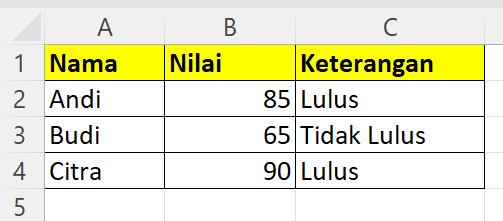
Rumus tersebut akan memeriksa nilai pada sel B2. Jika nilainya 75 atau lebih, hasilnya adalah Lulus. Jika kurang dari 75, hasilnya Tidak Lulus.
Baca juga: Istilah Microsoft Excel yang Wajib Diketahui Pemula
Rumus IF sangat cocok digunakan ketika kita hanya memiliki satu kondisi utama yang perlu diperiksa.
IFS merupakan fungsi logika Excel yang memungkinkan kita memeriksa beberapa kondisi sekaligus tanpa harus membuat banyak IF bersarang (Nested IF).
Dengan IFS, kita bisa menentukan beberapa kemungkinan hasil berdasarkan kondisi yang sudah ditetapkan.
Sintaks rumus IFS adalah:
=IFS(logical_test1, value_if_true1, logical_test2, value_if_true2, ...)
Keterangan:
Excel akan memeriksa kondisi secara berurutan dan mengembalikan hasil dari kondisi pertama yang bernilai TRUE.
Misalnya, kita ingin menentukan predikat nilai siswa berdasarkan ketentuan berikut:
| Nilai | Predikat |
|---|---|
| 90 | A |
| 82 | B |
| 76 | C |
| 62 | D |
Kita bisa menggunakan rumus berikut:
=IFS(A2>=90,"A",A2>=80,"B",A2>=70,"C",A2<70,"D")
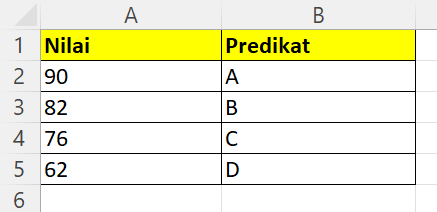
Dengan rumus tersebut, Excel akan memeriksa kondisi satu per satu.
Contohnya:
Lebih praktis, bukan? Kita tidak perlu menyusun banyak fungsi IF di dalam fungsi IF lainnya.
Setelah mengetahui pengertian dan contoh penggunaannya, sekarang kita lihat perbedaan keduanya.
| Aspek | IF | IFS |
|---|---|---|
| Fungsi | Menguji kondisi | Menguji beberapa kondisi |
| Jumlah kondisi | Satu kondisi utama per fungsi | Beberapa kondisi |
| Penulisan rumus | Lebih sederhana | Lebih praktis untuk banyak kondisi |
| Hasil | TRUE dan FALSE | Hasil dari kondisi TRUE pertama |
| Nested IF | Bisa menggunakan IF bersarang | Tidak perlu IF bersarang |
| Kegunaan | Kondisi sederhana | Kondisi dengan banyak kategori |
Secara sederhana, IF lebih cocok untuk pengujian kondisi sederhana, sedangkan IFS lebih nyaman digunakan ketika kita memiliki beberapa kondisi dengan hasil yang berbeda-beda.
Supaya tidak salah memilih, berikut panduan sederhananya.
Gunakan IF jika:
Gunakan IFS jika:
Namun, perlu diingat bahwa IFS akan menghasilkan error #N/A jika tidak ada kondisi yang bernilai TRUE. Untuk mengantisipasinya, kita bisa menambahkan kondisi terakhir sebagai nilai default.
Contohnya:
=IFS(B2>=90,"A",B2>=80,"B",B2>=70,"C",TRUE,"D")
Dengan menggunakan TRUE pada kondisi terakhir, Excel akan memberikan hasil D jika semua kondisi sebelumnya tidak terpenuhi.
Baca juga: Mengenal Rumus Excel SUM, SUMIF, SUMIFS: Fungsi, Cara Pakai, dan Contoh
Tidak semua versi Microsoft Excel mendukung fungsi IFS.
Fungsi IFS tersedia pada Excel 2019, Excel 2021, Excel 2024, Microsoft 365, serta beberapa versi Excel yang lebih baru.
Jika kamu menggunakan Excel versi lama yang belum mendukung IFS, kamu masih bisa menggunakan IF bersarang (Nested IF) untuk mendapatkan hasil yang sama.
Rumus IF dan IFS di Excel sama-sama digunakan untuk menguji kondisi, tetapi memiliki cara penggunaan yang berbeda.
IF lebih cocok untuk kondisi sederhana dengan dua kemungkinan hasil, sedangkan IFS lebih praktis untuk memeriksa beberapa kondisi sekaligus tanpa harus membuat rumus IF bersarang.
Jadi, jika hanya ingin menentukan apakah seseorang lulus atau tidak, gunakan IF. Namun, jika ingin menentukan predikat A, B, C, atau D berdasarkan rentang nilai, IFS bisa menjadi pilihan yang lebih praktis.
Dengan memahami perbedaan keduanya, kamu bisa membuat rumus Excel yang lebih mudah dibaca, dikelola, dan digunakan untuk mengolah berbagai jenis data.