Penjelasan Perbedaan Hosting dan Domain
Forget Ebay and other forms of advertising for your property that costs you hard earned money. Why not do it all for free?



Pernah membuka website di malam hari, tapi tampilannya terlalu terang sampai bikin mata kurang nyaman?
Apalagi kalau background website didominasi warna putih. Rasanya cukup menyilaukan, terutama saat kita sedang browsing dalam kondisi ruangan yang gelap.
Nah, salah satu solusinya adalah dengan menambahkan fitur Dark Mode atau mode gelap pada website.
Fitur ini memungkinkan pengunjung mengubah tampilan website dari tema terang menjadi tema gelap hanya dengan sekali klik.
Kabar baiknya, kalau kamu menggunakan WordPress, membuat fitur Dark Mode ternyata tidak harus mengedit kode CSS atau JavaScript sendiri.
Kita bisa memanfaatkan plugin yang sudah tersedia, salah satunya WP Dark Mode.
Di artikel ini, kita akan membahas cara memasang dan mengatur Dark Mode di WordPress menggunakan plugin WP Dark Mode.
Caranya cukup mudah, bahkan kalau kamu belum terbiasa mengutak-atik kode website.
Dark Mode adalah mode tampilan yang menggunakan warna gelap sebagai warna utama background, biasanya dipadukan dengan teks berwarna terang agar tetap mudah dibaca.
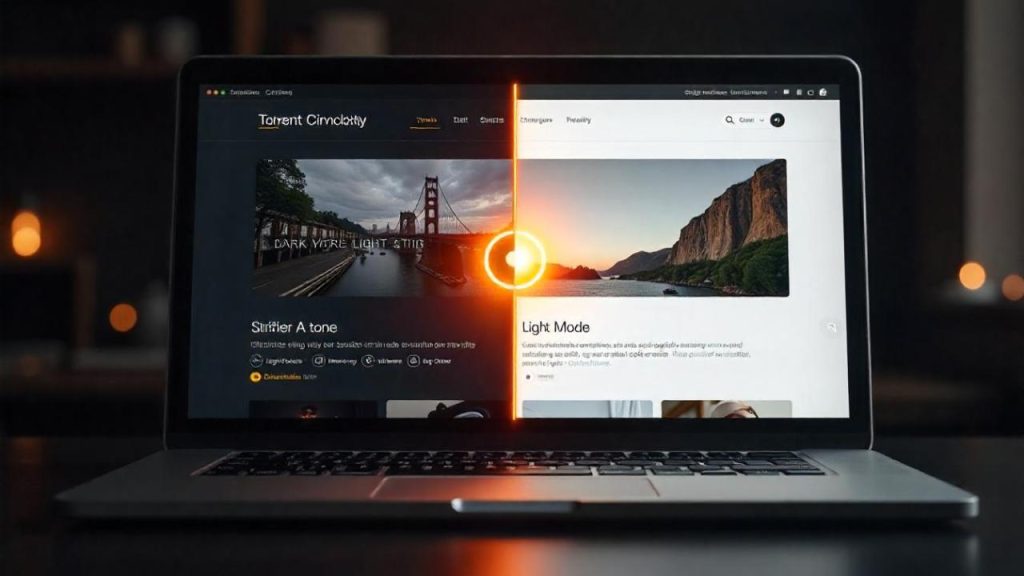
Kalau biasanya website menggunakan background putih dengan tulisan hitam, Dark Mode mengubah kombinasi tersebut menjadi lebih gelap, misalnya background hitam atau abu-abu gelap dengan tulisan putih.
Fitur Dark Mode cukup populer di berbagai aplikasi dan website, seperti YouTube, Instagram, X, hingga aplikasi smartphone.
Selain memberikan kesan lebih modern, mode ini juga bisa menjadi pilihan tampilan bagi pengunjung yang lebih nyaman menggunakan tema gelap.
Karena setiap pengunjung memiliki preferensi berbeda, menyediakan pilihan Light Mode dan Dark Mode bisa menjadi nilai tambah untuk website kamu.
Dark Mode bukan sekadar mengikuti tren desain website. Ada beberapa alasan kenapa fitur ini layak dipertimbangkan.
Meski begitu, Dark Mode bukan berarti selalu lebih baik untuk semua orang. Ada pengunjung yang justru lebih nyaman membaca tulisan dengan background putih.
Karena itu, menyediakan tombol untuk mengganti tema menjadi pilihan yang lebih baik daripada memaksa semua pengunjung menggunakan mode gelap.
Baca juga: Solusi “Error establishing a database connection” WordPress
Untuk membuat fitur Dark Mode di WordPress, kita akan menggunakan plugin WP Dark Mode.
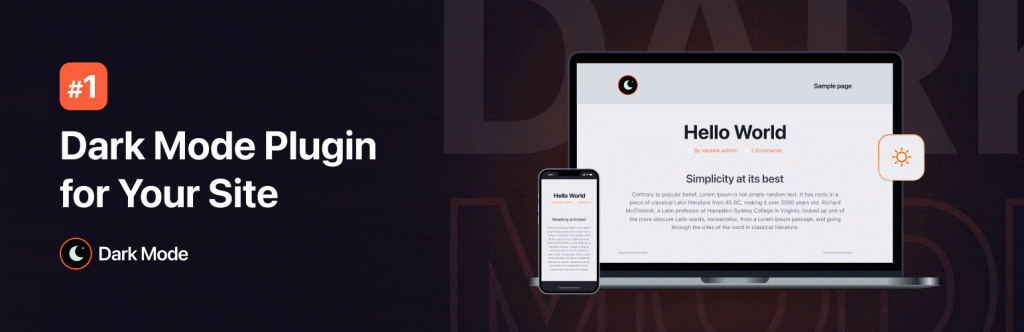
Plugin ini cukup menarik karena kita tidak perlu membuat fitur mode gelap secara manual menggunakan CSS atau JavaScript. Cukup instal plugin, aktifkan, lalu atur tampilannya sesuai kebutuhan website.
Beberapa fitur yang tersedia di WP Dark Mode antara lain:
Sebagian fitur lanjutan tersedia pada versi premium, tetapi untuk membuat Dark Mode dasar dan menampilkan tombol pergantian tema, kita bisa mulai menggunakan versi gratisnya.
Sekarang kita masuk ke bagian praktik. Kita akan memasang plugin WP Dark Mode, mengaktifkannya, kemudian mengatur tombol agar pengunjung bisa mengganti tampilan website menjadi gelap.
Pertama, login terlebih dahulu ke dashboard WordPress kamu.
Kemudian ikuti langkah berikut:
WP Dark Mode pada kolom pencarian.Setelah plugin berhasil diaktifkan, fitur Dark Mode sudah mulai bekerja. Plugin ini dapat menyesuaikan tampilan website berdasarkan preferensi tema perangkat pengunjung, tergantung pengaturan yang digunakan.
Namun, kita masih perlu mengatur tombol switch agar pengunjung bisa mengganti mode secara manual.
Agar pengunjung bisa berpindah dari Light Mode ke Dark Mode secara manual, kita perlu mengaktifkan tombol switch.
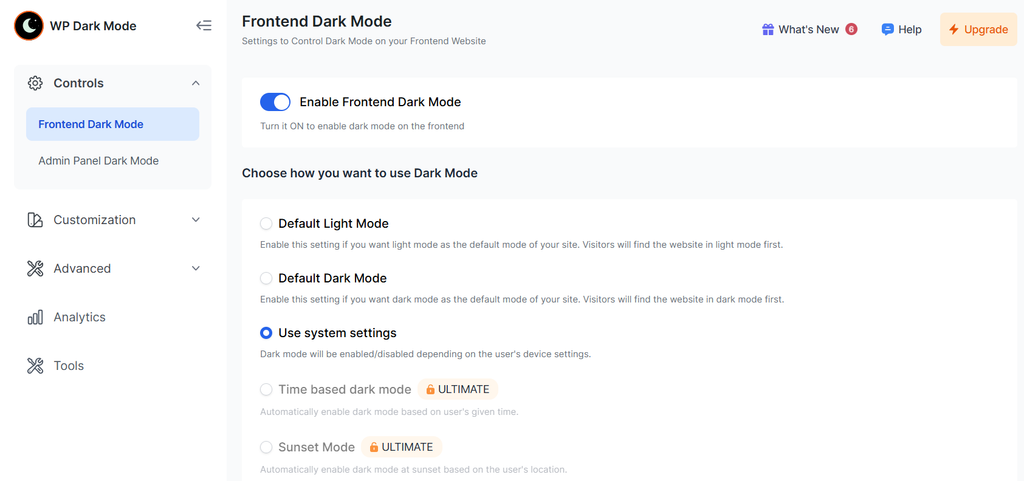
Pada dashboard WordPress, buka pengaturan WP Dark Mode, kemudian cari pengaturan untuk menampilkan Floating Switch.
Aktifkan opsi Show Floating Switch atau pengaturan Floating Switch yang tersedia pada versi plugin kamu.
Tombol ini biasanya akan muncul di bagian bawah atau sudut website, sehingga pengunjung dapat menggunakannya untuk mengganti mode tampilan.
Setelah diaktifkan, jangan lupa klik Save Changes untuk menyimpan pengaturan.
Sekarang coba buka website kamu. Seharusnya sudah muncul tombol Dark Mode yang bisa digunakan untuk mengubah tampilan website.
Tampilan tombol Dark Mode juga bisa disesuaikan agar tidak mengganggu desain website.
Kamu bisa memilih bentuk switch yang tersedia dan mengatur beberapa opsi tampilannya, seperti ukuran serta posisi tombol, tergantung fitur yang tersedia pada versi plugin.
Sebaiknya tempatkan tombol di area yang mudah ditemukan, tetapi tidak menutupi elemen penting website.
Contohnya:
Untuk website yang memiliki desain minimalis, tombol kecil dengan ikon bulan dan matahari biasanya sudah cukup. Tidak perlu menggunakan tombol yang terlalu besar karena bisa mengganggu pengunjung saat membaca konten.
Nah, bagian ini cukup penting.
Ketika Dark Mode diaktifkan, plugin akan mengubah warna berbagai elemen website menjadi lebih gelap. Namun, hasilnya belum tentu langsung cocok dengan desain website kamu.
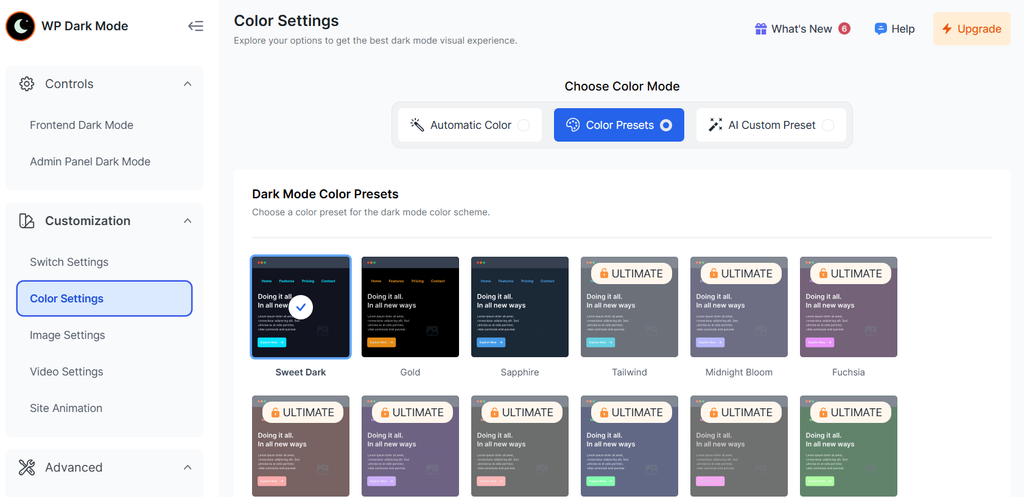
Misalnya, website kamu menggunakan warna brand tertentu, tetapi ketika Dark Mode aktif, warna background, tombol, link, atau teks terlihat kurang serasi.
Kalau tersedia pengaturan Color Presets, kamu bisa mencoba beberapa preset warna yang disediakan plugin.
Pilih kombinasi warna yang tetap membuat tulisan mudah dibaca, misalnya:
| Elemen | Rekomendasi warna |
|---|---|
| Background utama | #121212 |
| Background section | #1E1E1E |
| Teks utama | #F1F1F1 |
| Teks sekunder | #B0B0B0 |
| Link | Warna brand yang lebih terang |
Tidak harus menggunakan warna hitam pekat untuk semua elemen. Warna charcoal atau abu-abu gelap sering kali terasa lebih nyaman dan membuat tampilan website terlihat lebih rapi.
Pastikan juga warna tombol, form, navigasi, dan link tetap terlihat jelas ketika Dark Mode aktif.
Setelah semua pengaturan selesai, buka website kamu dari halaman depan.
Klik tombol Dark Mode yang sudah ditambahkan, lalu perhatikan perubahan tampilannya.
Coba periksa beberapa bagian website, seperti:
Jangan hanya memeriksa halaman homepage. Kalau website kamu memiliki banyak halaman, coba buka juga halaman artikel, halaman kontak, halaman kategori, atau halaman lainnya.
Tujuannya agar tidak ada teks yang sulit dibaca, background yang masih terlalu terang, atau elemen yang warnanya berubah menjadi tidak terlihat.
Dokumentasi lengkapnya ada disini ya: https://wordpress.org/plugins/wp-dark-mode/#installation
Selain menggunakan floating button, kamu juga bisa menempatkan tombol Dark Mode di lokasi tertentu pada website. Misalnya di header, footer, halaman artikel, atau area yang sudah kamu siapkan sendiri.
WP Dark Mode menyediakan shortcode yang bisa digunakan untuk menampilkan tombol switch.
Gunakan shortcode berikut:
[wp_dark_mode_switch]Salah satu fitur menarik WP Dark Mode adalah kemampuannya menyesuaikan tampilan website dengan preferensi tema perangkat pengunjung.
Misalnya, pengunjung menggunakan smartphone dengan pengaturan Dark Mode. Ketika membuka website kamu, tampilan website dapat secara otomatis mengikuti preferensi tersebut.
Begitu juga sebaliknya, jika perangkat menggunakan Light Mode, website dapat menampilkan tema terang.
Fitur ini bisa membantu pengunjung mendapatkan tampilan yang terasa lebih familiar tanpa harus mengganti mode secara manual.
Namun, jika kamu ingin pengunjung tetap bisa menentukan tema sendiri, pastikan tombol switch juga tersedia agar mereka dapat mengganti mode sesuai keinginan.
Pengaturan otomatis berdasarkan sistem operasi ini bisa diatur melalui opsi Enable OS-aware Dark Mode pada pengaturan plugin. Jika tidak ingin website mengikuti pengaturan perangkat, kamu juga bisa menonaktifkannya.
Menambahkan Dark Mode memang menarik, tetapi apakah fitur ini bisa meningkatkan SEO website?
Jawabannya, Dark Mode bukan faktor ranking Google secara langsung. Google tidak otomatis memberikan peringkat lebih tinggi hanya karena website memiliki tampilan gelap.
Namun, Dark Mode bisa menjadi bagian dari upaya meningkatkan pengalaman pengguna (User Experience).
Jika pengunjung merasa nyaman membaca artikel, navigasi mudah digunakan, dan tampilan website tetap jelas, hal tersebut dapat mendukung kualitas pengalaman mereka ketika mengakses website.
Baca juga: Classic Editor WordPress Hilang? Begini Cara Menampilkannya Lagi
Jadi, daripada hanya fokus membuat tampilan gelap terlihat keren, pastikan Dark Mode tetap memperhatikan beberapa hal berikut:
Dark Mode yang dibuat dengan baik bukan hanya soal tampilan, tetapi juga soal kenyamanan saat menggunakan website.
Sebelum mengaktifkan Dark Mode secara permanen, ada beberapa hal yang sebaiknya kamu perhatikan.
1. Jangan menggunakan warna hitam pekat untuk semua bagian
Background gelap tidak harus selalu hitam. Kamu bisa menggunakan kombinasi abu-abu gelap agar tampilan website terasa lebih nyaman dan tidak monoton.
2. Perhatikan warna teks
Jangan sampai teks berubah menjadi abu-abu gelap sementara background juga gelap. Kombinasi seperti ini akan membuat tulisan sulit dibaca.
3. Periksa logo website
Beberapa website memiliki logo berwarna gelap yang terlihat jelas pada background putih, tetapi hampir tidak terlihat ketika Dark Mode aktif. Pastikan logo kamu tetap terlihat dengan baik, atau gunakan logo alternatif jika diperlukan.
4. Jangan sampai tombol Dark Mode mengganggu pengunjung
Floating button sebaiknya ditempatkan di area yang tidak menutupi tombol penting, konten, atau navigasi website.
5. Cek tampilan di smartphone
Pengunjung website tidak hanya menggunakan laptop atau desktop. Pastikan tombol Dark Mode mudah digunakan di smartphone dan tidak menutupi konten ketika layar berukuran kecil.
Membuat fitur Dark Mode di WordPress ternyata tidak sesulit yang dibayangkan. Kamu tidak harus membuat sistem pergantian tema sendiri menggunakan CSS atau JavaScript, karena sudah ada plugin yang bisa membantu melakukannya dengan lebih praktis.
Dengan menggunakan WP Dark Mode, kamu bisa menambahkan mode gelap ke website, menyediakan tombol pergantian tema, menyesuaikan warna, dan memberikan pilihan tampilan yang lebih nyaman bagi pengunjung.
Kalau kamu ingin website terlihat lebih modern sekaligus memberikan pengalaman browsing yang lebih fleksibel, fitur Dark Mode bisa menjadi salah satu peningkatan yang menarik untuk dicoba.
Tidak perlu langsung mengubah semua desain website. Mulai saja dengan mengaktifkan plugin, mengatur tombol switch, lalu periksa hasilnya. Setelah itu, kamu bisa melakukan penyesuaian warna agar Dark Mode tetap sesuai dengan karakter website.