Penjelasan Perbedaan Hosting dan Domain
Forget Ebay and other forms of advertising for your property that costs you hard earned money. Why not do it all for free?



Plugin merupakan salah satu komponen penting dalam WordPress. Dengan plugin, pengguna bisa menambahkan berbagai fitur tanpa harus menulis kode dari awal.
Mulai dari SEO, keamanan, formulir kontak, optimasi kecepatan, hingga integrasi dengan layanan pihak ketiga.
Namun, semakin banyak plugin yang terpasang, semakin besar pula kemungkinan website memiliki plugin yang sudah tidak digunakan, tidak kompatibel, atau justru menimbulkan masalah.
Oleh karena itu, mengetahui cara menghapus plugin WordPress dengan benar merupakan bagian penting dari perawatan website.
Menghapus plugin ternyata tidak selalu cukup dengan menekan tombol Delete.
Beberapa plugin meninggalkan tabel database, pengaturan, cache, maupun data lainnya yang masih tersimpan meskipun plugin sudah tidak terpasang.
Plugin yang sudah tidak digunakan sebaiknya tidak dibiarkan menumpuk di website.
Meskipun plugin dalam keadaan nonaktif tidak selalu menjalankan proses seperti plugin aktif, keberadaannya tetap dapat menambah beban pengelolaan website.
Ada beberapa alasan mengapa plugin yang tidak dibutuhkan sebaiknya dihapus:
Sebelum menghapus plugin, pastikan fitur yang disediakan plugin tersebut memang sudah tidak dibutuhkan oleh website.
Menonaktifkan plugin (Deactivate) dan menghapus plugin (Delete) merupakan dua tindakan yang berbeda.
Ketika plugin dinonaktifkan, file plugin masih tersimpan di direktori WordPress, tetapi fungsinya tidak lagi dijalankan.
Sementara itu, ketika plugin dihapus, file plugin akan dihapus dari instalasi WordPress.
Namun, menghapus plugin belum tentu menghapus seluruh data yang pernah dibuatnya.
Sebagian plugin memang memiliki mekanisme pembersihan data ketika uninstall, tetapi sebagian lainnya sengaja mempertahankan data agar pengaturan dapat digunakan kembali jika plugin dipasang kembali.
Tibalah saatnya…. Ini cara mudah untuk hapus plugin wordpress sampai bersih ke akarnya, simak ya!
Menghapus plugin melalui dashboard merupakan cara paling mudah dan direkomendasikan untuk pengguna WordPress.
Berikut langkah-langkahnya:
WordPress akan menghapus file plugin dari direktori instalasi. Jika plugin memiliki fungsi uninstall otomatis, plugin mungkin juga akan menghapus data tertentu yang tersimpan di database.
Sebelum menghapus plugin, pastikan website tidak lagi bergantung pada fitur plugin tersebut.
Misalnya, menghapus plugin page builder yang digunakan untuk membuat halaman website dapat menyebabkan tampilan halaman menjadi berantakan.
Selain dari dashboard, bisa juga hapus plugin pakai FTP. Buka FTP, lalu buka folder wp-content, buka folder plugins, cari nama folder plugin yang ingin dihapus, lalu delete atau hapus.
Ini merupakan langkah yang sering terlewat setelah plugin dihapus. Beberapa plugin menyimpan data di database WordPress, seperti pengaturan, log aktivitas, data formulir, tabel khusus, atau informasi lainnya.
Jika plugin sudah dihapus tetapi datanya masih tersimpan, database dapat berisi informasi yang sebenarnya sudah tidak dibutuhkan.
Sebelum membersihkan database, lakukan backup database terlebih dahulu.
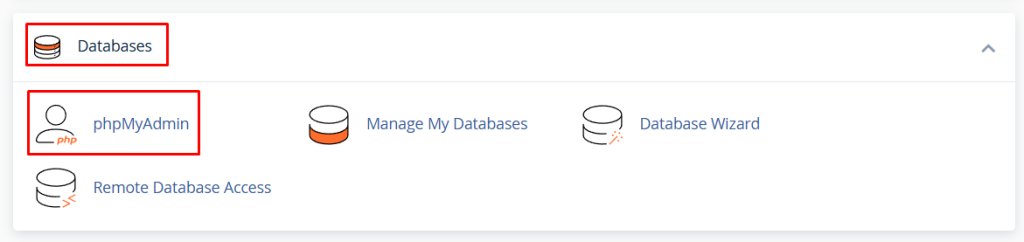
Jika tidak mengetahui nama database wordpress yang digunakan, periksa file wp-config.php dan cari bagian DB_NAME.
Beberapa plugin membuat tabel database dengan nama khusus. Contohnya, plugin tertentu dapat membuat tabel seperti:
wp_plugin_logswp_plugin_settingswp_plugin_dataNama tabel tersebut hanyalah contoh. Nama tabel sebenarnya bergantung pada nama plugin yang digunakan dan prefix database WordPress.
Periksa daftar tabel di phpMyAdmin. Jika menemukan tabel yang diduga milik plugin yang sudah dihapus, jangan langsung menghapusnya.
Baca juga: Solusi “Error establishing a database connection” WordPress
Pastikan terlebih dahulu tabel tersebut benar-benar digunakan oleh plugin yang bersangkutan dan tidak digunakan oleh plugin lain.
Selain membuat tabel khusus, plugin WordPress sering menyimpan konfigurasi di tabel wp_options.
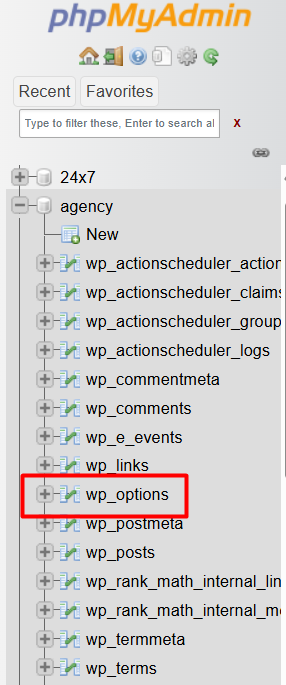
Data tersebut dapat berupa API key, pengaturan plugin, konfigurasi tampilan, cache, dan berbagai informasi lainnya.
Untuk mencari data yang kemungkinan berkaitan dengan plugin, buka tab SQL di phpMyAdmin dan jalankan query berikut:
SELECT option_name
FROM wp_options
WHERE option_name LIKE '%nama_plugin%';
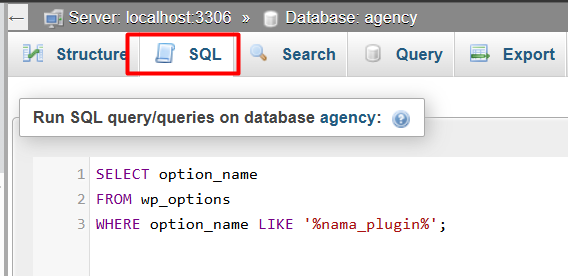
Ganti nama_plugin dengan nama atau kata kunci plugin yang ingin diperiksa.
Jika prefix database website bukan wp_, sesuaikan nama tabel pada query tersebut.
Query di atas hanya digunakan untuk mencari data, bukan menghapusnya. Periksa hasilnya terlebih dahulu dan pastikan data tersebut memang milik plugin yang sudah tidak digunakan.
Jika sudah memastikan tabel tertentu sepenuhnya milik plugin yang telah dihapus dan tidak lagi dibutuhkan, tabel tersebut dapat dihapus melalui phpMyAdmin.
Caranya:
Perlu diingat bahwa perintah Drop akan menghapus tabel beserta seluruh data di dalamnya. Data yang sudah dihapus tidak dapat dipulihkan tanpa backup.
Jika sudah memastikan sebuah option hanya digunakan oleh plugin yang dihapus, data tersebut dapat dibersihkan menggunakan query SQL.
Contoh:
DELETE FROM wp_options
WHERE option_name = 'nama_option_plugin';
Ganti nama_option_plugin dengan nama option yang sudah dipastikan benar.
Jangan menggunakan query penghapusan dengan keyword yang terlalu umum. Hindari menghapus banyak data sekaligus menggunakan pencarian wildcard tanpa memeriksa hasilnya terlebih dahulu.
Selain itu, beberapa plugin menyimpan data dalam format serialized PHP. Mengubah atau menghapus data serialized secara sembarangan dapat menyebabkan masalah pada konfigurasi WordPress.
Jika plugin tidak bisa dihapus melalui dashboard, beberapa kemungkinan penyebabnya adalah file permission, konflik plugin, error PHP, atau file plugin yang bermasalah.
Coba lakukan langkah berikut:
wp-content/plugins/.Jika website mengalami error setelah plugin dihapus, periksa error log hosting dan pastikan tidak ada theme atau plugin lain yang masih memanggil fungsi dari plugin tersebut.
Baca juga: Bikin Website WordPress Punya Fitur Dark Mode, Begini Caranya!
Sebelum menghapus plugin, ada beberapa hal yang perlu diperhatikan agar prosesnya tidak menimbulkan masalah baru.
wp_options secara massal.Jika plugin menyediakan opsi seperti Remove Data on Uninstall, Delete All Data, atau Clean Up Database, pahami terlebih dahulu dampaknya sebelum mengaktifkan opsi tersebut.
Menghapus plugin WordPress bukan hanya tentang menekan tombol Delete pada dashboard.
Pengguna juga perlu memahami apakah plugin tersebut menyimpan data di database, memiliki ketergantungan dengan fitur lain, atau meninggalkan konfigurasi yang masih digunakan website.
Dengan melakukan proses uninstall secara benar, termasuk memeriksa file dan database, website dapat lebih mudah dikelola, terhindar dari data yang tidak diperlukan, serta tetap berjalan dengan baik.
Jika ingin membersihkan website WordPress, lakukan secara bertahap dan selalu pastikan backup tersedia sebelum menghapus file maupun data database.