
Penggunaan Rumus IF pada Excel
Fungsi atau Rumus IF adalah sebuah fungsi logika pada excel yang digunakan sebagai perbandingan dua kondisi atau lebih (bertingkat). Sistem…



Pernah pakai rumus VLOOKUP di Excel untuk mencari data berdasarkan kode barang, nama karyawan, atau nomor transaksi?.
Rumus ini memang sudah lama menjadi salah satu fungsi pencarian data yang paling sering digunakan di Microsoft Excel.
Tapi, tahu gak bahwa sekarang ada fungsi yang lebih fleksibel untuk melakukan pencarian data, yaitu XLOOKUP?
Keduanya memang memiliki tujuan yang hampir sama, yaitu mencari suatu nilai dalam tabel dan mengambil data yang sesuai.
Akan tetapi, XLOOKUP memiliki beberapa kelebihan yang tidak dimiliki VLOOKUP.
Lantas, apa perbedaan VLOOKUP dan XLOOKUP di Excel? Apakah kita harus mulai beralih menggunakan XLOOKUP? Yuk, kenali fungsi, contoh penggunaan, dan perbedaannya!
VLOOKUP merupakan singkatan dari Vertical Lookup. Fungsi ini digunakan untuk mencari data secara vertikal berdasarkan nilai tertentu pada kolom pertama sebuah tabel.
Misalnya, kita memiliki daftar barang yang berisi kode barang, nama produk, dan harga. Kita ingin mencari harga produk berdasarkan kode barang tertentu.
Untuk kebutuhan tersebut, kita bisa menggunakan VLOOKUP.
Sintaks rumus VLOOKUP:
=VLOOKUP(lookup_value, table_array, col_index_num, [range_lookup])
Keterangan:
Artikel lainnya: AVERAGEIF vs AVERAGEIFS di Excel: Sama-Sama Menghitung Rata-rata, Apa Sih Bedanya?
Misalnya, kita memiliki data barang berikut:
| Kode Barang | Nama Produk | Harga |
|---|---|---|
| BR001 | Laptop | 8.500.000 |
| BR002 | Mouse | 150.000 |
| BR003 | Keyboard | 250.000 |
| BR004 | Monitor | 2.000.000 |
| BR005 | Printer | 1.500.000 |
Kita ingin mencari harga barang berdasarkan kode barang BR003.
Gunakan rumus berikut:
=VLOOKUP("BR003",A2:C6,3,FALSE)
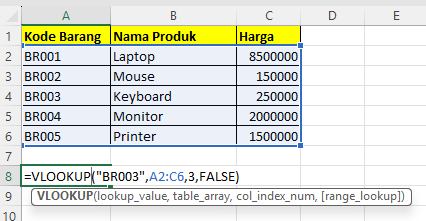
Hasilnya adalah 250.000.
Bagaimana cara kerja rumus tersebut?
Perlu diperhatikan, VLOOKUP hanya bisa mencari nilai pada kolom pertama tabel dan mengambil hasil dari kolom di sebelah kanannya.
XLOOKUP merupakan fungsi pencarian data yang lebih modern dan fleksibel dibandingkan VLOOKUP.
Fungsi ini memungkinkan kita mencari suatu nilai dalam rentang tertentu dan mengambil hasil dari rentang lain yang sesuai.
Salah satu keunggulan XLOOKUP adalah kita tidak perlu menentukan nomor kolom seperti pada VLOOKUP.
Selain itu, XLOOKUP bisa mencari data ke arah kiri maupun kanan, sehingga lebih fleksibel ketika susunan tabel berubah.
Baca juga: IF dan IFS di Excel: Sekilas Mirip, Tapi Ternyata Berbeda
Sintaks rumus XLOOKUP:
=XLOOKUP(lookup_value, lookup_array, return_array, [if_not_found], [match_mode], [search_mode])
Keterangan:
Berbeda dengan VLOOKUP, XLOOKUP secara default menggunakan pencarian dengan kecocokan persis (exact match).
Kita masih menggunakan data barang sebelumnya.
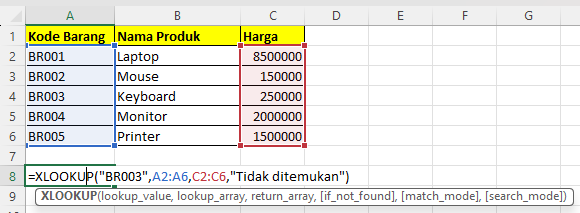
Kita ingin mencari harga produk berdasarkan kode barang BR003.
Gunakan rumus berikut:
=XLOOKUP("BR003",A2:A6,C2:C6,"Tidak ditemukan")
Hasilnya adalah 250.000.
Bagaimana cara kerja rumus tersebut?
Lebih praktis, bukan? Kita tidak perlu menghitung posisi kolom seperti ketika menggunakan VLOOKUP.
Setelah memahami pengertian dan contoh penggunaannya, sekarang kita lihat perbedaan kedua fungsi tersebut.
| Aspek | VLOOKUP | XLOOKUP |
|---|---|---|
| Arah pencarian | Vertikal | Fleksibel |
| Arah pengambilan data | Ke kanan dari kolom pencarian | Bisa ke kiri maupun kanan |
| Nomor kolom | Harus ditentukan | Tidak perlu |
| Pencarian default | Perkiraan (TRUE) | Persis (exact match) |
| Jika data tidak ditemukan | Biasanya #N/A | Bisa menentukan pesan sendiri |
| Posisi kolom | Kolom pencarian harus paling kiri dalam tabel | Kolom pencarian dan hasil terpisah |
| Fleksibilitas | Lebih terbatas | Lebih fleksibel |
Dari perbandingan tersebut, terlihat bahwa XLOOKUP memiliki beberapa keunggulan yang membuat proses pencarian data menjadi lebih praktis.
Salah satu keunggulan XLOOKUP yang paling menarik adalah kemampuannya mencari data ke kiri.
Misalnya, kita memiliki tabel dengan susunan kolom seperti berikut:
| Nama Produk | Kode Barang | Harga |
|---|---|---|
| Laptop | BR001 | 8.500.000 |
| Mouse | BR002 | 150.000 |
| Keyboard | BR003 | 250.000 |
| Monitor | BR004 | 2.000.000 |
| Printer | BR005 | 1.500.000 |
Sekarang kita ingin mencari kode barang berdasarkan nama produk Keyboard.
Jika menggunakan VLOOKUP, kita tidak bisa langsung mencari nama produk pada kolom B dan mengambil kode barang dari kolom A karena kolom hasil berada di sebelah kiri kolom pencarian.
Namun, dengan XLOOKUP kita bisa menggunakan rumus:
=XLOOKUP("Keyboard",A2:A6,B2:B6,"Tidak ditemukan")
Hasilnya adalah BR003.
Inilah salah satu alasan mengapa XLOOKUP dianggap lebih fleksibel dibandingkan VLOOKUP.
Meskipun XLOOKUP memiliki lebih banyak kemampuan, bukan berarti VLOOKUP sudah tidak berguna.
Keduanya masih bisa digunakan sesuai kebutuhan dan versi Excel yang digunakan.
Gunakan VLOOKUP jika:
Gunakan XLOOKUP jika:
Untuk pemula: Istilah Microsoft Excel yang Wajib Diketahui Pemula
Ini bagian penting yang perlu diperhatikan sebelum mencoba rumus XLOOKUP.
Tidak semua versi Microsoft Office mendukung fungsi XLOOKUP. Jika kamu menggunakan Excel versi lama, rumus ini mungkin tidak dikenali dan menghasilkan error #NAME?.
Secara umum, XLOOKUP sudah tersedia pada:
Sementara itu, XLOOKUP tidak tersedia secara bawaan pada Excel 2016 dan Excel 2019.
Jadi, jika kamu masih menggunakan Office 2016 atau Office 2019, sebaiknya tetap menggunakan VLOOKUP atau fungsi pencarian lain yang kompatibel.
Jika ingin mencoba XLOOKUP, kamu bisa menggunakan Microsoft 365 atau Excel 2021 dan versi yang lebih baru.
VLOOKUP dan XLOOKUP merupakan dua fungsi Excel yang sama-sama digunakan untuk mencari data berdasarkan nilai tertentu. Namun, keduanya memiliki cara kerja dan tingkat fleksibilitas yang berbeda.
VLOOKUP cocok untuk pencarian data secara vertikal dengan posisi kolom pencarian berada di sebelah kiri tabel.
Sementara itu, XLOOKUP lebih fleksibel karena bisa mencari data ke kiri maupun ke kanan, tidak membutuhkan nomor indeks kolom, dan mendukung pencarian persis secara default.
Jika Excel yang kamu gunakan sudah mendukung XLOOKUP, tidak ada salahnya mulai mempelajari fungsi ini.
Namun, VLOOKUP tetap penting dipahami, terutama ketika bekerja dengan file Excel yang harus kompatibel dengan versi lama.
Dengan memahami keduanya, kamu bisa memilih rumus yang paling sesuai dengan kebutuhan pengolahan data.