
Cara Memperbaiki Error Default Kit Elementor
Memperbaiki Error Default Kit Elementor – Anda baru menggunakan elementor? lalu mengalami error setelah selesai melakukan install…

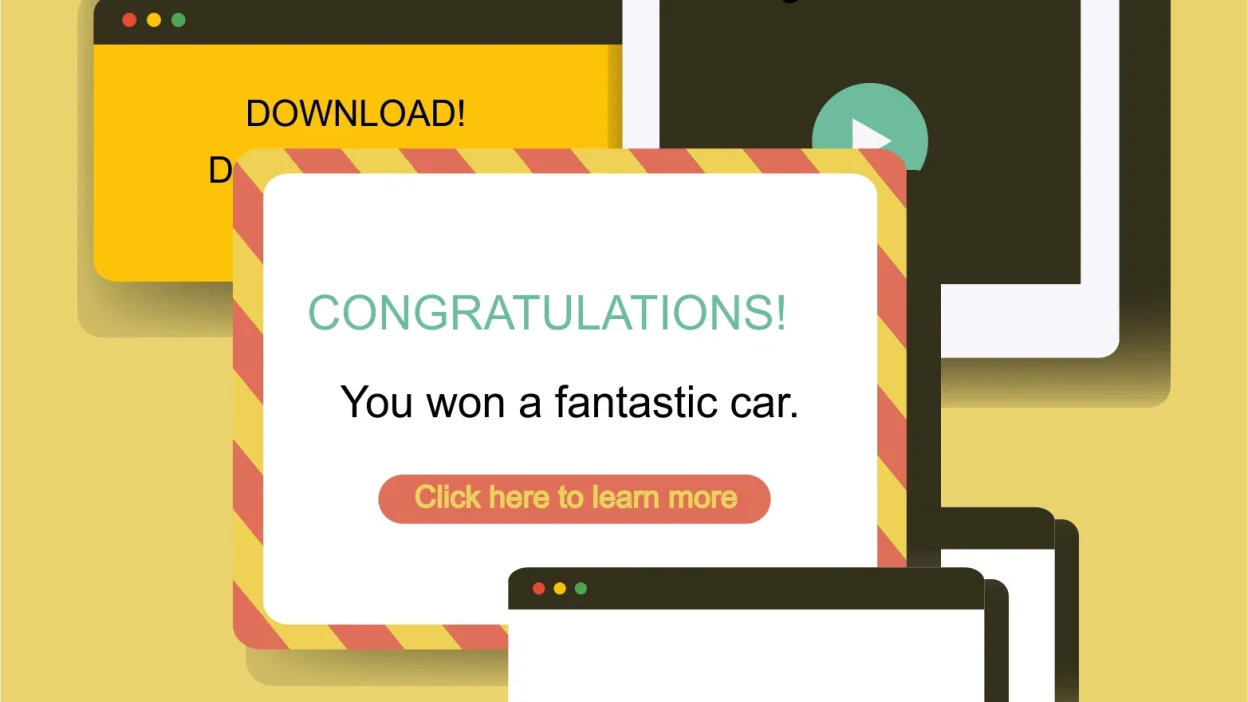
Kalau Anda pakai WordPress dan Elementor untuk buat website, pasti pernah melihat website yang menampilkan popup saat pertama kali dibuka.
Baik setelah beberapa detik, atau ketika pengunjung hendak meninggalkan halaman.
Popup seperti ini ternyata bisa dibuat dengan mudah menggunakan Elementor Popup Builder tanpa perlu menulis satu baris kode pun.
Selain kelihatan lebih profesional, popup juga cukup efektif untuk mengumpulkan email, mempromosikan produk, memberikan voucher diskon, hingga mengarahkan pengunjung ke WhatsApp atau halaman tertentu.
Di artikel ini akan membahas cara buat popup di Elementor secara lengkap, mulai dari membuat popup pertama sampai mengatur kapan popup tersebut muncul di website.
Popup di Elementor adalah jendela yang muncul di atas halaman website berdasarkan kondisi tertentu.
Misalnya setelah pengunjung membuka halaman selama beberapa detik, menggulir halaman hingga persentase tertentu, atau mengklik sebuah tombol.
Fitur ini tersedia melalui Elementor Pro, sehingga belum bisa digunakan jika masih memakai Elementor versi gratis (free).
Menariknya, proses pembuatannya hampir sama seperti saat membuat halaman biasa di Elementor. Jadi kalau sudah terbiasa menggunakan drag and drop, pasti tidak akan kesulitan.
Sebelum masuk ke tutorial, ada baiknya mengetahui beberapa alasan kenapa banyak pengguna WordPress memilih Popup Builder dari Elementor.
Beberapa kelebihannya antara lain:
Dengan fitur tersebut, tentunya bisa membuat berbagai jenis popup sesuai kebutuhan website.
Login ke Dashboard WordPress, kemudian masuk ke menu:
Templates → Popups (pastikan elementor versi terbaru, ada penyesuaian tata letak)
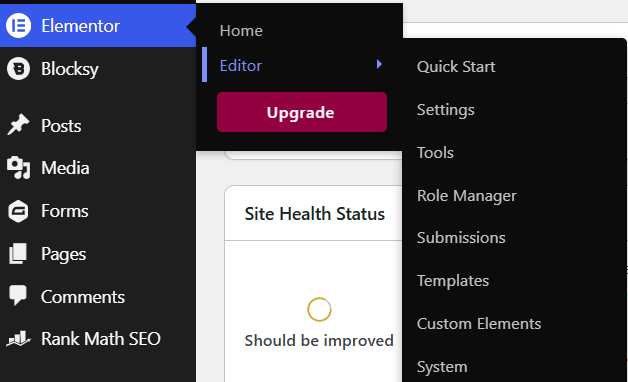
Selanjutnya klik Add New Template.
Tambahkan atau beri nama popup agar mudah dikenali, misalnya:
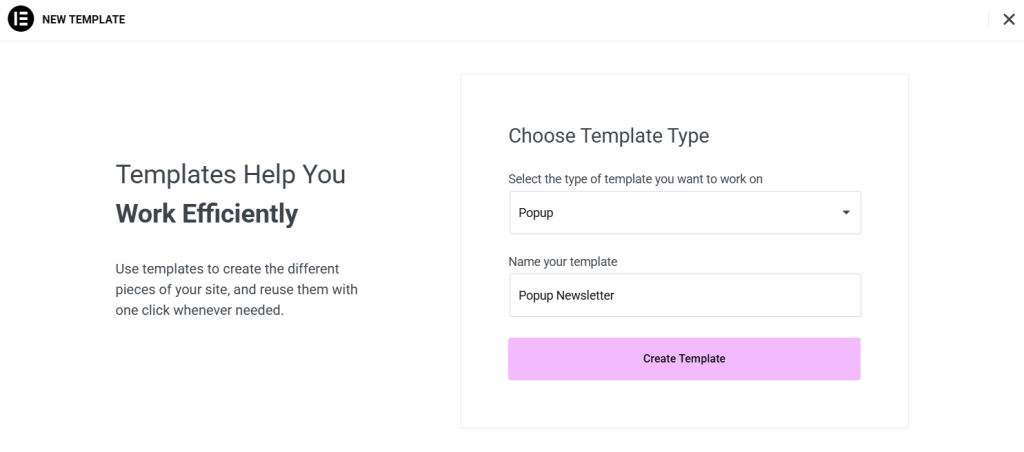
Setelah itu klik Create Template.
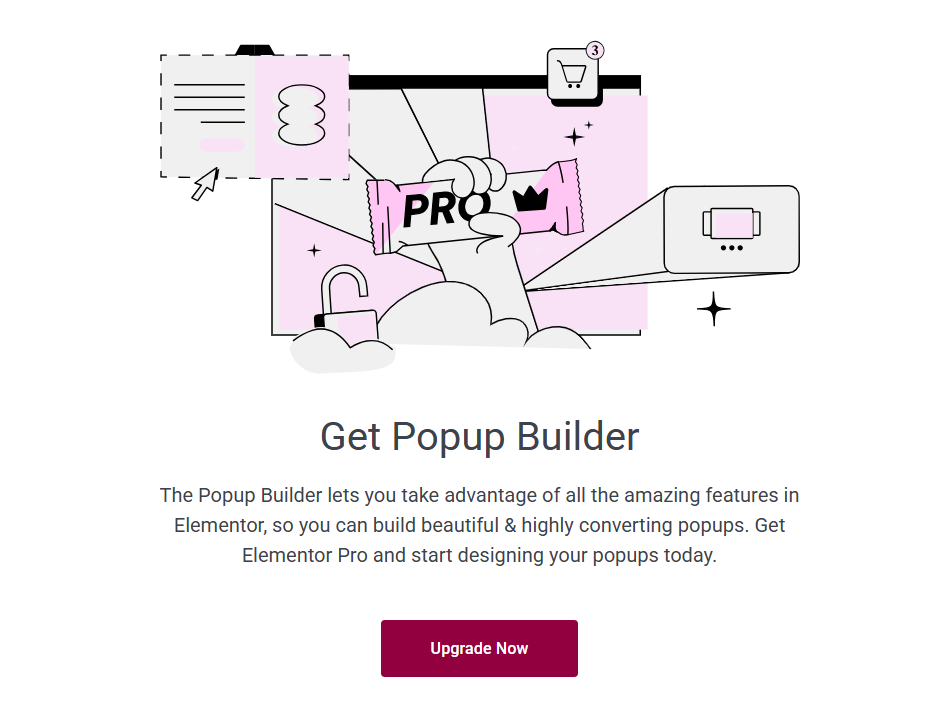
Jika muncul tampilan seperti gambar diatas, itu tandanya elementor yang dipakai versi gratis, ingat ya harus pro atau berbayar baru bisa buat popup di elementor.
Elementor menyediakan banyak template popup yang bisa langsung digunakan.
Kalau ingin prosesnya lebih cepat, pilih template yang paling sesuai lalu sesuaikan isinya.
Namun jika ingin membuat desain sendiri, cukup tutup jendela template dan mulai dari halaman kosong.
Sebelum mulai mendesain, sebaiknya atur ukuran popup terlebih dahulu.
Klik ikon Settings yang berada di pojok kiri bawah.
Beberapa pengaturan yang biasanya saya sesuaikan adalah:
Untuk popup standar, ukuran sekitar 500–700 piksel biasanya sudah cukup nyaman dilihat di desktop.
Sementara untuk tampilan mobile, pastikan ukurannya tetap proporsional agar tidak memenuhi seluruh layar.
Tahap berikutnya adalah mendesain popup menggunakan widget Elementor.
Anda bebas menambahkan berbagai elemen seperti:
Misalnya jika ingin membuat popup promosi, bisa menyusun kontennya seperti berikut:
Usahakan desain tetap sederhana agar pengunjung langsung fokus pada informasi utama.
Kalau desain sudah selesai, klik tombol Publish.
Setelah itu Elementor akan meminta mengatur beberapa konfigurasi sebelum popup benar-benar aktif.
Jangan langsung menekan Save karena masih ada beberapa pengaturan penting yang perlu dilakukan.
Display Conditions berfungsi untuk menentukan di mana popup akan ditampilkan.
Misalnya:
Kalau ingin popup muncul di semua halaman website, pilih opsi Entire Site.
Namun jika popup hanya berkaitan dengan produk tertentu, sebaiknya tampilkan hanya pada halaman yang relevan agar pengalaman pengguna tetap nyaman.
Baca juga: Cara Cepat Migrasi Halaman Elementor tanpa Error
Trigger menentukan kapan popup muncul.
Elementor menyediakan beberapa pilihan trigger seperti:
Popup muncul saat halaman selesai dimuat.
Popup muncul setelah pengunjung menggulir halaman hingga persentase tertentu.
Popup akan muncul setelah beberapa detik.
Biasanya saya menggunakan jeda sekitar 5–10 detik agar pengunjung memiliki waktu membaca isi halaman terlebih dahulu.
Popup muncul ketika pengunjung mengklik tombol, gambar, atau link tertentu.
Cara ini cukup efektif untuk popup formulir kontak atau formulir pemesanan.
Caranya:
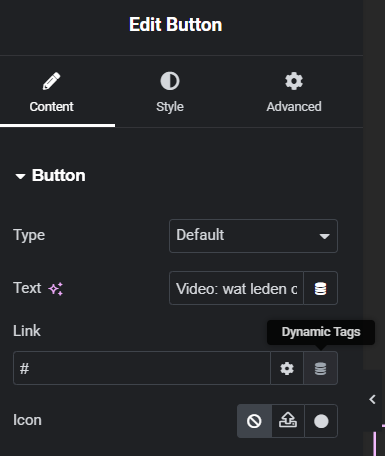
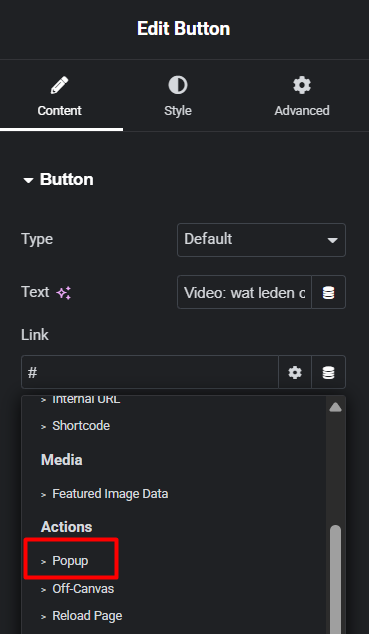
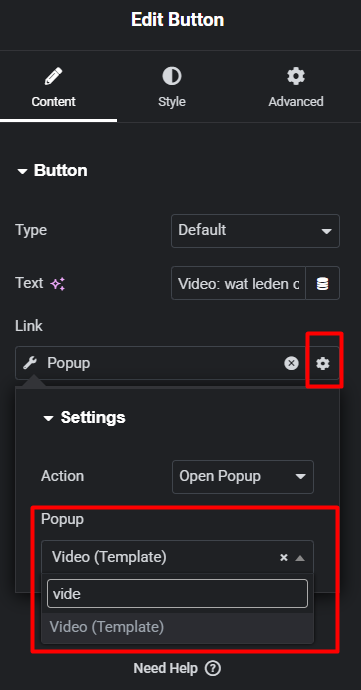
Popup akan muncul ketika sistem mendeteksi pengunjung hendak meninggalkan website.
Trigger ini sering digunakan untuk menawarkan diskon atau mengajak pengunjung berlangganan newsletter sebelum mereka keluar dari halaman.
Selain trigger, Elementor juga menyediakan Advanced Rules.
Fungsinya untuk membatasi kapan popup ditampilkan.
Contohnya:
Pengaturan ini membantu mengurangi rasa terganggu karena popup tidak muncul berulang kali.
Popup yang baik bukan hanya menarik secara visual, tetapi juga nyaman bagi pengunjung.
Beberapa tips yang bisa diterapkan adalah:
Semakin nyaman pengalaman pengunjung, semakin besar peluang mereka melakukan tindakan yang Anda inginkan.
Baca juga: Membuat Kustom Widget Elementor Tanpa Plugin (Step by Step)
Sekarang sudah tahu cara buat popup di Elementor mulai dari membuat desain, mengatur Display Conditions, menentukan Trigger, hingga menggunakan Advanced Rules.
Walaupun prosesnya cukup sederhana, pengaturan popup yang tepat bisa memberikan dampak besar terhadap konversi website.
Baik untuk mengumpulkan leads, meningkatkan penjualan, maupun mengajak pengunjung melakukan tindakan tertentu.
Jadi, jangan hanya fokus pada desain popup. Perhatikan juga kapan popup muncul dan kepada siapa popup tersebut ditampilkan agar hasilnya benar-benar maksimal.

