Menghapus Folder Autorun.inf di Flashdisk
Media penyimpanan data seperti flashdisk adalah sesuatu yang sering digunakan seseorang untuk menyimpan data, baik itu mahasiswa,pelajar, yang…



Pernah ngalami project PHP yang tiba-tiba error karena versi PHP tidak cocok? Atau sedang mengerjakan beberapa project yang ternyata membutuhkan versi PHP berbeda?
Santai, kamu tidak perlu install ulang Laragon hanya untuk mengganti versi PHP.
Salah satu kelebihan Laragon adalah kita bisa menggunakan beberapa versi PHP dalam satu instalasi.
Misalnya, project pertama masih membutuhkan PHP 7.4, sedangkan project lainnya sudah menggunakan PHP 8.2 atau 8.3.
Nah, di tutorial kali ini kita akan membahas cara mengganti versi PHP di Laragon dengan mudah.
Kita juga akan belajar bagaimana menambahkan versi PHP baru, memilih versi yang ingin digunakan, hingga memastikan PHP tersebut sudah berhasil berjalan.
Yuk, langsung kita praktikkan!
Baca juga: Laragon Lemot? Ini 6 Cara Ampuh Mempercepatnya!
PHP merupakan salah satu bahasa pemrograman yang banyak digunakan untuk membuat website.
Framework seperti Laravel, CodeIgniter, hingga CMS WordPress juga menggunakan PHP.
Seiring perkembangannya, PHP terus mendapatkan pembaruan. Setiap versi biasanya membawa peningkatan performa, fitur baru, perbaikan bug, dan pembaruan keamanan.
Lalu, kenapa kita perlu mengganti versi PHP di Laragon?
Ada beberapa alasan yang mungkin pernah kamu alami:
Jadi, daripada menginstal Laragon berkali-kali, lebih praktis kalau kita menambahkan beberapa versi PHP sekaligus.
Sebelum mulai, ada beberapa hal yang perlu disiapkan:
Sebagai contoh, pada tutorial ini kita menggunakan Laragon 6.0 dengan PHP 8.1.10.
Kamu bisa menggunakan versi PHP lainnya sesuai kebutuhan project.
Langkah pertama bukan langsung mengganti versi PHP, melainkan menambahkan versi PHP yang ingin digunakan ke dalam folder Laragon.
Pertama, buka website resmi PHP untuk Windows melalui link berikut:
https://windows.php.net/download
Di halaman tersebut tersedia berbagai pilihan versi PHP yang bisa kamu download.
Pilih versi PHP yang ingin digunakan. Misalnya, kamu ingin menambahkan PHP 8.4.
Perhatikan beberapa pilihan berikut sebelum mengunduh:
Untuk penggunaan Apache dengan konfigurasi modul PHP, pilih Thread Safe (TS). Pastikan juga memilih file ZIP, bukan installer.
Catatan: Perhatikan juga versi Visual C++ yang digunakan oleh build PHP. Jika diperlukan, instal Microsoft Visual C++ Redistributable yang sesuai.
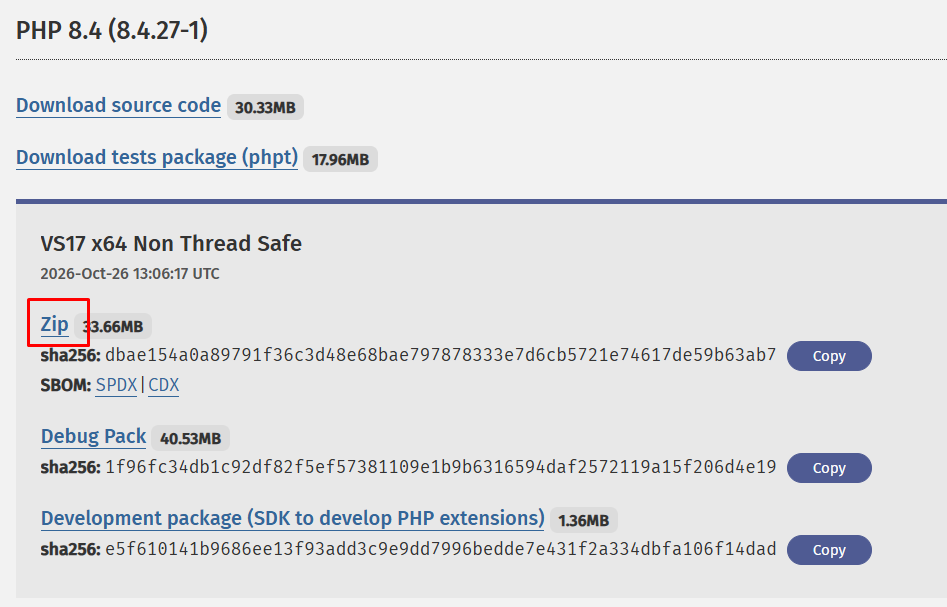
Klik Zip atau lihat gambar diatas yang saya beri tanda kotak merah untuk download file PHP 8.4. Tunggu proses download hingga selesai.
Setelah proses download selesai, kamu akan mendapatkan file ZIP PHP.
Sekarang lakukan langkah berikut:
Hasil ekstraksi biasanya menghasilkan folder dengan nama seperti:
php-8.3.x-Win32-vs16-x64
Nama folder bisa berbeda tergantung versi PHP yang kamu download.
Selanjutnya, buka folder instalasi Laragon.
Jika kamu menggunakan lokasi instalasi default, biasanya berada di:
C:\laragon\bin\php\
kalau di D:
D:\laragon\bin\php\
Pindahkan folder PHP yang sudah diekstrak tadi ke dalam direktori tersebut.
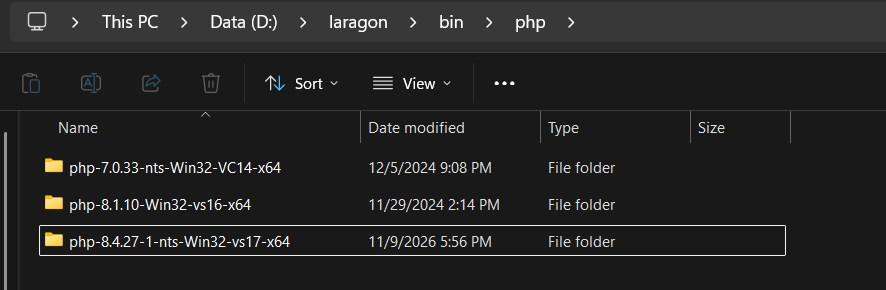
Kalau sudah benar, sekarang kita tinggal mengaktifkan versi PHP yang baru ditambahkan.
Nah, sekarang masuk ke bagian utama tutorial ini.
Setelah folder PHP berhasil dimasukkan ke direktori Laragon, ikuti langkah berikut:
Jalankan aplikasi Laragon seperti biasa.
Jika Laragon sedang berjalan, pastikan semua service sudah dihentikan terlebih dahulu dengan menekan tombol Stop All.
Pada jendela Laragon, klik menu:
Menu → PHP → Version
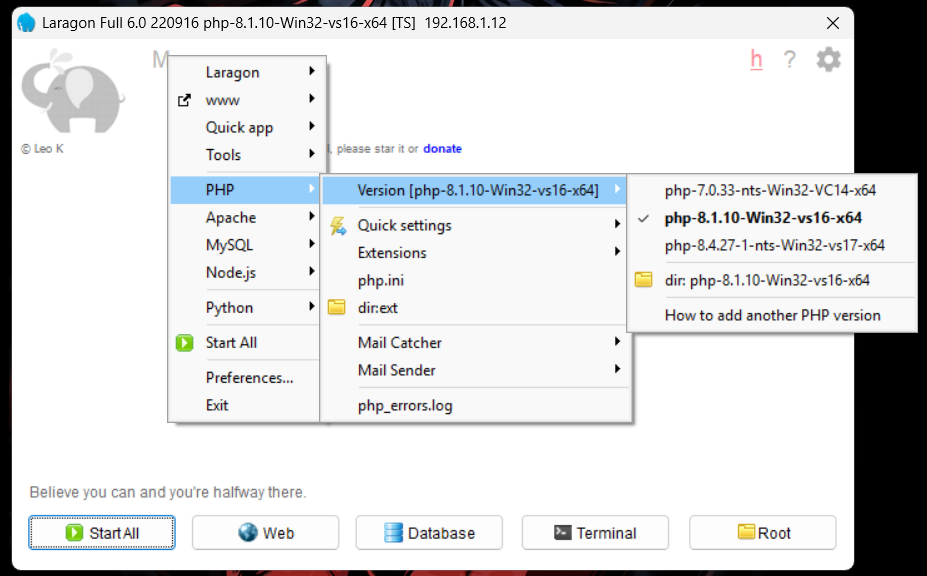
Laragon akan menampilkan daftar versi PHP yang tersedia di dalam folder bin/php.
Misalnya, sebelumnya kamu menggunakan PHP 8.1.10 dan ingin beralih ke PHP 8.4.
Pilih versi PHP 8.4 dari daftar tersebut.
Laragon kemudian akan menyesuaikan konfigurasi PHP yang digunakan.
Jika diperlukan, jalankan kembali service Apache melalui tombol Start All.
Setelah memilih versi PHP, jangan langsung berasumsi bahwa semuanya sudah berhasil.
Kita perlu melakukan pengecekan terlebih dahulu.
Sudah mengikuti semua langkah di atas, tetapi versi PHP belum muncul atau Apache justru tidak bisa dijalankan?
Jangan panik dulu. Berikut beberapa masalah yang mungkin terjadi.
Jika versi PHP baru tidak muncul di menu Version, coba periksa beberapa hal berikut:
C:\laragon\bin\php\.php.exe.Masalah ini biasanya berkaitan dengan konfigurasi PHP atau dependensi yang dibutuhkan.
Coba periksa beberapa hal berikut:
Misalnya, ketika menjalankan perintah php -v, terminal menampilkan PHP 8.3, tetapi saat membuka localhost justru masih menampilkan PHP 8.1.
Hal ini bisa terjadi karena PHP CLI dan PHP yang digunakan Apache memiliki konfigurasi atau lokasi executable berbeda.
Coba lakukan langkah berikut:
php -v.info.php.Jika masih berbeda, periksa konfigurasi PATH Windows dan konfigurasi PHP yang digunakan Apache.
Jika PHP sudah berhasil diganti tetapi project justru mengalami error, jangan buru-buru menyimpulkan bahwa Laragon bermasalah.
Bisa jadi project tersebut membutuhkan ekstensi PHP tertentu atau belum kompatibel dengan versi PHP yang digunakan.
Periksa file composer.json jika project menggunakan Composer. Biasanya terdapat informasi kebutuhan versi PHP dan ekstensi yang diperlukan.
Pastikan juga ekstensi seperti pdo_mysql, mbstring, openssl, dan fileinfo sudah aktif sesuai kebutuhan project.
Tidak perlu. Kamu cukup menambahkan folder PHP baru ke direktori bin/php, kemudian memilih versi yang ingin digunakan melalui menu Laragon.
Bisa. Kamu dapat menyimpan beberapa versi PHP sekaligus, misalnya PHP 7.4, 8.1, 8.2, dan 8.3. Selanjutnya, kamu tinggal memilih versi yang dibutuhkan.
Tidak. Project yang tersimpan di folder www tidak akan terhapus hanya karena kamu mengganti versi PHP.
Namun, sebaiknya tetap lakukan backup project sebelum melakukan perubahan konfigurasi penting.
Biasanya karena folder PHP salah lokasi, struktur folder terlalu dalam, atau Laragon belum dimulai ulang setelah penambahan versi PHP.
Periksa kembali lokasi folder dan pastikan terdapat file php.exe.
Caranya sama seperti saat mengganti versi PHP. Buka menu Menu → PHP → Version, kemudian pilih kembali versi PHP yang sebelumnya digunakan.
Ternyata ganti versi PHP di Laragon tidak sesulit yang dibayangkan, bukan?
Kita tidak perlu menghapus Laragon atau melakukan instalasi ulang hanya karena ingin menggunakan versi PHP yang berbeda.
Cukup download versi PHP yang dibutuhkan, ekstrak ke folder bin/php, kemudian pilih versinya melalui menu Laragon.
Dengan cara ini, kamu bisa mengerjakan berbagai project dengan kebutuhan PHP yang berbeda tanpa harus memiliki banyak instalasi Laragon di komputer.
Semoga tutorial ini membantu. Selamat mencoba dan semoga project-mu berjalan lancar!