
Menghapus Folder Autorun.inf di Flashdisk
Media penyimpanan data seperti flashdisk adalah sesuatu yang sering digunakan seseorang untuk menyimpan data, baik itu mahasiswa,pelajar, yang…


Pernah mengalami Microsoft Edge langsung terbuka secara otomatis saat laptop atau PC selesai dinyalakan?
Masalah ini cukup sering dialami pengguna Windows 10 maupun Windows 11. Meskipun tidak berbahaya, kemunculan Microsoft Edge saat startup tentu bisa mengganggu, terutama jika Anda ingin langsung membuka aplikasi lain.
Kondisi ini biasanya bukan disebabkan oleh virus, melainkan karena pengaturan bawaan Windows atau Microsoft Edge yang masih aktif.
Kabar baiknya, masalah tersebut dapat diatasi hanya dalam beberapa menit.
Berikut penjelasan mengenai penyebab serta cara mengatasi Microsoft Edge yang muncul otomatis saat startup.
Ada beberapa alasan mengapa Microsoft Edge berjalan sendiri ketika Windows selesai melakukan proses booting, di antaranya:
Karena penyebabnya bisa berbeda-beda, sebaiknya Anda mencoba beberapa solusi berikut hingga masalah benar-benar teratasi.
Sampai juga pada pembahasan inti, berikut ini beberapa cara yang dapat dicoba untuk mengatasi Microsoft Edge muncul saat laptop atau PC baru hidup?
Microsoft Edge memiliki fitur Startup Boost yang berfungsi mempercepat waktu membuka browser. Sayangnya, fitur ini membuat Edge berjalan sejak Windows dinyalakan.
Cara menonaktifkannya:

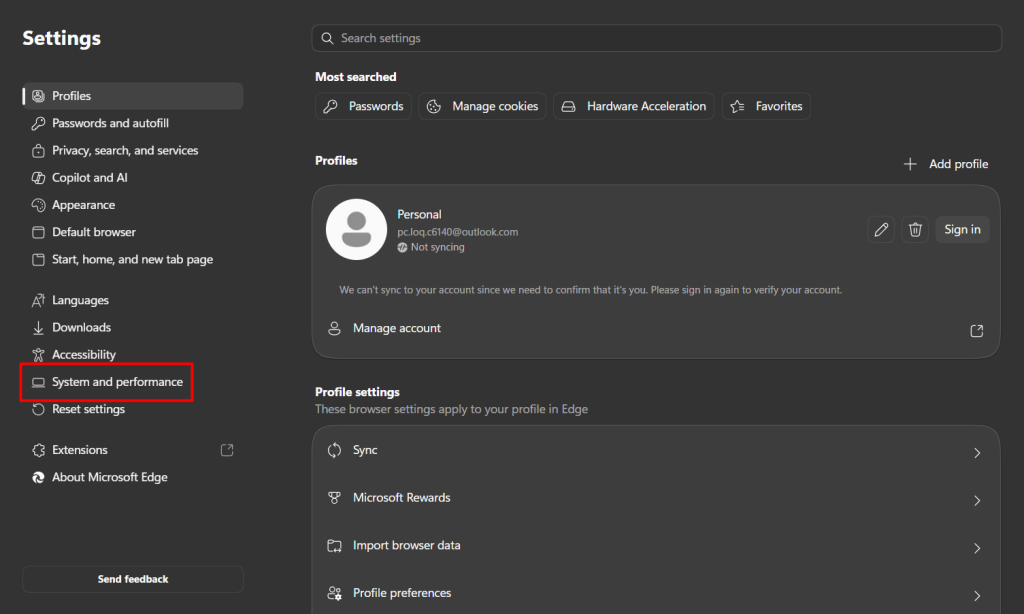
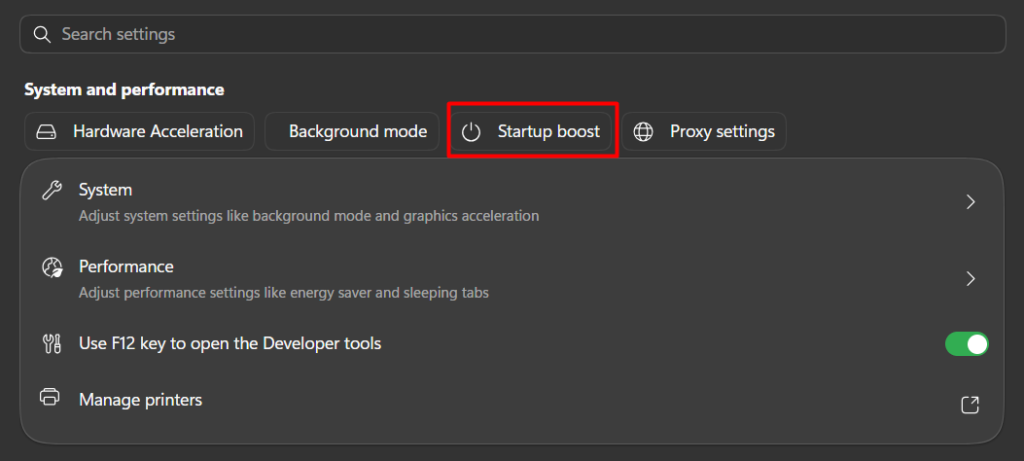
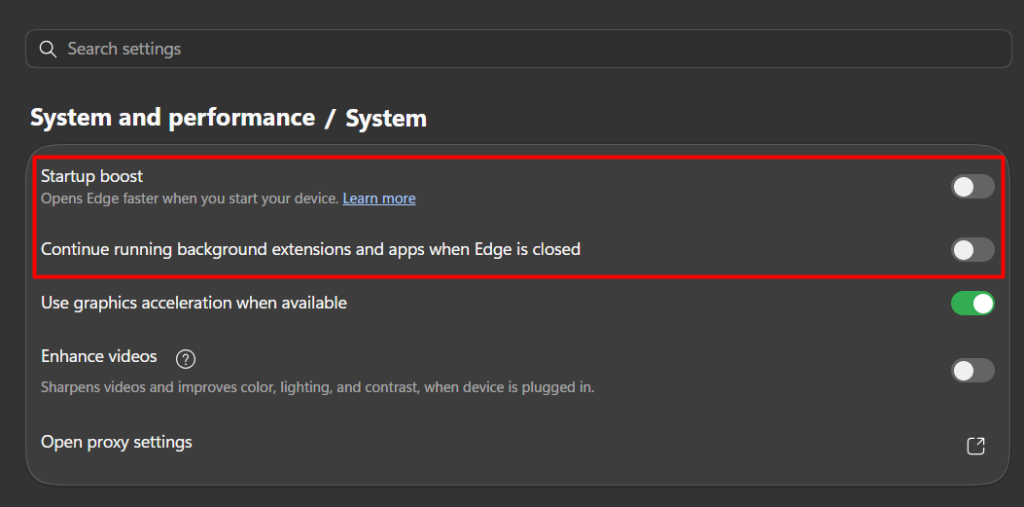
Setelah dinonaktifkan, restart komputer dan periksa apakah Edge masih muncul otomatis.
Atau:
Windows kadang membuka kembali aplikasi yang sebelumnya masih berjalan.
Beberapa aplikasi atau pembaruan Windows dapat membuat task terjadwal yang menjalankan Microsoft Edge secara otomatis.
Untuk memeriksanya:
taskschd.msc
Folder Startup berisi shortcut aplikasi yang otomatis dijalankan ketika pengguna login ke Windows.
Cara mengeceknya:
shell:startup
Apabila terdapat shortcut Microsoft Edge, hapus shortcut tersebut.
shell:common startup
Jika Microsoft Edge masih muncul meskipun sudah dinonaktifkan dari Startup, kemungkinan penyebabnya adalah:
Oleh karena itu, lakukan pengecekan pada seluruh langkah di atas agar sumber masalah benar-benar ditemukan.
Masalah Microsoft Edge selalu muncul saat laptop dihidupkan sebenarnya cukup mudah diatasi.
Anda bisa memulai dengan menonaktifkan Startup Boost, mengecek daftar aplikasi startup, mematikan fitur Restart Apps, hingga memeriksa Task Scheduler dan Registry Windows.
Setelah semua pengaturan tersebut diperiksa, Microsoft Edge seharusnya tidak lagi terbuka secara otomatis ketika Windows dinyalakan.
Jika masalah masih berlanjut, cobalah memperbarui Windows dan Microsoft Edge ke versi terbaru atau lakukan pemindaian malware untuk memastikan tidak ada aplikasi lain yang memicu browser tersebut berjalan sendiri.
Dengan mengikuti langkah-langkah di atas, proses startup laptop akan menjadi lebih bersih, cepat, dan bebas dari aplikasi yang tidak diinginkan.