Aplikasi Screenshot Laptop dan PC Terbaik 2025

aplikasi screenshot laptop

Kemampuan untuk mengambil tangkapan layar (screenshot) dengan cepat dan efisien menjadi kebutuhan penting, baik untuk segi pekerjaan, pembelajaran, maupun untuk kebutuhan desain grafis.

Tahun 2025 menghadirkan berbagai aplikasi screenshot terbaik untuk laptop dan PC yang tidak hanya mudah digunakan, tetapi juga dilengkapi fitur canggih seperti editing instan, dukungan AI, hingga perekaman layar.

Di artikel ini saya akan membahas beberapa rekomendasi aplikasi screenshot untuk pengguna laptop dan PC, kelebihan dan kekurangannya hingga cara installnya, simak ya.

Cara Screenshot Manual Bawaan OS

Sebenarnya, screenshot di laptop maupun PC dapat dilakukan tanpa menggunakan aplikasi tambahan. Untuk pengguna Windows dan Mac sudah menyediakan fitur bawaan screenshot.

Pengguna Windows

Windows sudah menyediakan beberapa fitur bawaan untuk screenshot, tergantung versi dan kebutuhan kamu, caranya:

  • Tekan Tombol PrtSc โ†’ Menyalin seluruh tampilan layar ke clipboard.
  • Lalu, buka aplikasi seperti Paint atau Word, lalu tekan tombol Ctrl + V secara bersamaan untuk menempelkan hasilnya.

Cara lainnya yang dapat digunakan:

  • Tekan Alt + PrtSc โ†’ Hanya menangkap jendela aktif saja.
  • Tekan Windows + PrtSc โ†’ Menyimpan screenshot langsung ke folder:

Khusus Pengguna sistem operasi Windows 10 dan 11 ada aplikasi bawaannya juga loh, namanya Snipping Tool.

Aplikasi bawaan ini dapat menentukan area tertentu dari layar yang ingin di screenshot.

Langkah-langkahnya:

  1. Tekan Start โ†’ ketik “Snipping Tool” โ†’ Enter.
  2. Klik New untuk mulai ambil screenshot.
  3. Pilih jenis tangkapan:
    • Rectangular Snip: area persegi panjang
    • Freeform Snip: area bebas
    • Window Snip: jendela tertentu
    • Full-screen Snip: seluruh layar
  4. Setelah itu, kamu bisa edit atau simpan hasilnya.

Pengguna MAC Os

Mac juga punya fitur bawaan screenshot yang sangat praktis tanpa aplikasi tambahan.

1. Screenshot Seluruh Layar

Tekan Command (โŒ˜) + Shift + 3
Hasilnya otomatis tersimpan ke desktop.


2. Screenshot Area Tertentu

Tekan Command (โŒ˜) + Shift + 4
Kursor berubah jadi ikon crosshair (+), lalu klik dan seret untuk memilih area yang ingin diambil.

Tips: Tekan Spacebar setelah kombinasi itu untuk menangkap jendela tertentu saja.

Rekomendasi Aplikasi Screenshot Laptop/PC

Jika Anda tidak ingin menggunakan aplikasi bawaan yang mungkin fiturnya kurang lengkap, bisa pilih salah satu dari aplikasi screenshot berikut ini:

1. Lightshot โ€“ Screenshot Cepat dan Praktis

Lightshot tetap menjadi salah satu aplikasi screenshot paling populer hingga tahun 2025. Aplikasi ini dikenal karena ringan, cepat, dan memiliki fitur editing instan setelah tangkapan layar diambil.

aplikasi screenshot laptop
Gambar ini diambil menggunakan Lightshot

Kelebihan Lightshot

  • Shortcut sederhana: tekan tombol PrtSc dan langsung pilih area layar yang ingin diambil.
  • Edit langsung: pengguna bisa menambahkan teks, panah, atau bentuk di hasil screenshot.
  • Upload otomatis: hasil tangkapan dapat langsung diunggah ke cloud dan dibagikan lewat URL.
  • Gratis dan kompatibel: tersedia untuk Windows dan macOS.

Kekurangan

  • Fitur editing masih sederhana dibanding aplikasi profesional.
  • Tidak mendukung perekaman video layar.

Mau coba? bisa download melalui website resmi Lightshot: https://app.prntscr.com/en/index.html

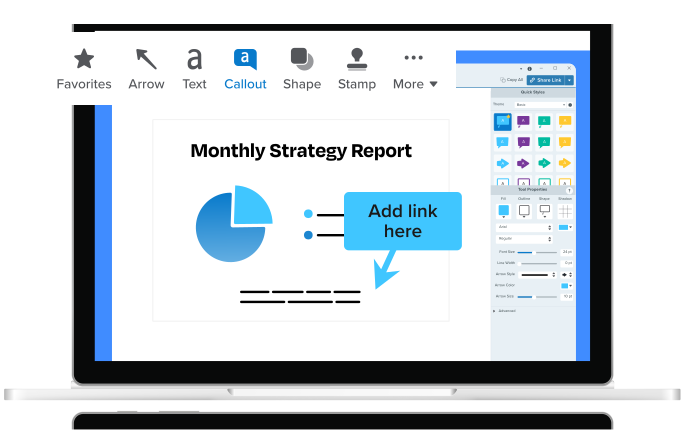
2. ShareX โ€“ Screenshot & Screen Recorder Serbaguna

Bagi pengguna profesional, ShareX adalah pilihan terbaik. Aplikasi open-source ini mendukung tangkapan layar, perekaman video, GIF, OCR (teks dari gambar), hingga otomatisasi upload ke berbagai platform cloud.

aplikasi screenshot laptop

Kelebihan ShareX

  • Gratis tanpa watermark.
  • Fitur lengkap: capture layar penuh, area tertentu, jendela aktif, scrolling capture, dan masih banyak lagi.
  • Integrasi luas: langsung terhubung dengan Imgur, Dropbox, Google Drive, OneDrive, dsb.
  • Kustomisasi tinggi: pengguna bisa membuat workflow otomatis setelah screenshot diambil.

Kekurangan

  • Memiliki tampilan cukup kompleks bagi pemula.
  • Tidak tersedia untuk macOS.

3. Snagit โ€“ Solusi Profesional untuk Screenshot dan Dokumentasi

aplikasi screenshot laptop

Snagit buatan TechSmith adalah salah satu aplikasi screenshot paling profesional di tahun 2025.

Aplikasi ini banyak digunakan oleh tim marketing, pengembang, dan edukator untuk membuat dokumentasi visual.

Kelebihan Snagit

  • Scrolling Capture: ambil seluruh halaman web atau dokumen panjang secara otomatis.
  • Fitur editing tingkat lanjut: menambahkan panah, highlight, callout, efek bayangan, hingga template dokumentasi.
  • Perekaman video dan audio: mendukung screen recording dengan suara.
  • Integrasi dengan Camtasia dan Microsoft Office.

Kekurangan

  • Berbayar (dengan masa trial 15 hari).
  • Cukup berat untuk perangkat dengan spesifikasi rendah.

4. Greenshot โ€“ Ringan, Cepat, dan Open Source

Jika Anda mencari aplikasi screenshot ringan tapi fungsional, Greenshot adalah pilihan ideal. Dirancang untuk efisiensi, aplikasi ini sangat cocok bagi pengguna Windows yang membutuhkan screenshot harian tanpa fitur rumit.

Kelebihan Greenshot

  • Ukuran kecil dan ringan.
  • Shortcut keyboard yang fleksibel.
  • Fitur anotasi cepat seperti teks, panah, dan highlight.
  • Gratis dan open source.

Kekurangan

  • Tidak mendukung video recording.
  • Desain antarmuka sederhana (tidak modern).

5. PicPick โ€“ All-in-One Screenshot & Editor

PicPick menjadi salah satu aplikasi favorit desainer dan pekerja kreatif karena memiliki fitur editing bawaan yang mirip Photoshop dalam ukuran kecil.

Kelebihan PicPick

  • Editing profesional: mendukung efek blur, crop, rotate, watermark, dan color picker.
  • Tersedia ruler, protractor, dan crosshair tools โ€” berguna untuk desain dan presentasi.
  • Antarmuka modern dan mudah digunakan.
  • Bisa simpan langsung ke cloud atau FTP.

Kekurangan

  • Hanya gratis untuk penggunaan pribadi.
  • Tidak cocok untuk kebutuhan perekaman video.

6. Nimbus Capture

Nimbus Capture adalah pilihan terbaik bagi mereka yang bekerja dalam tim remote atau menggunakan browser. Aplikasi ini tersedia dalam bentuk ekstensi Chrome serta aplikasi desktop.

Kelebihan Nimbus

  • Capture area, tab penuh, atau seluruh halaman web.
  • Dapat merekam video dengan webcam overlay.
  • Anotasi dan kolaborasi langsung melalui Nimbus Cloud.
  • Integrasi dengan Slack, Trello, dan Google Drive.

Kekurangan

  • Versi gratis memiliki batasan fitur cloud.
  • Beberapa fitur premium memerlukan langganan.

Nimbus juga punya extention google chrome, ini menjadi alternatif jika tidak ingin menggunakan aplikasinya.

Baca juga:

7. Flameshot

Untuk pengguna Linux atau Windows yang ingin aplikasi screenshot modern, Flameshot menjadi pilihan terbaik di tahun 2025.

aplikasi screenshot laptop

Kelebihan Flameshot

  • Antarmuka modern dan elegan.
  • Shortcut dan anotasi cepat (teks, panah, highlight).
  • Open-source dan aktif dikembangkan.
  • Kompatibel lintas platform.

Kekurangan

  • Tidak mendukung video recording.
  • Tidak memiliki fitur upload otomatis bawaan.

Tips Memilih Aplikasi Screenshot yang Tepat

Sebelum memilih, pertimbangkan beberapa hal berikut:

  1. Tujuan penggunaan: untuk kerja profesional, pilih Snagit atau ShareX. Untuk kebutuhan ringan, cukup gunakan Lightshot atau Greenshot.
  2. Sistem operasi: pastikan aplikasi mendukung OS Anda (Windows, macOS, atau Linux).
  3. Kapasitas penyimpanan: beberapa aplikasi berat seperti Snagit memerlukan ruang lebih besar.
  4. Kebutuhan tambahan: jika Anda juga ingin merekam video, gunakan ShareX atau Nimbus.

Kesimpulan

Tahun 2025 membawa banyak inovasi pada aplikasi screenshot laptop dan PC. Dari yang ringan seperti Lightshot dan Greenshot, hingga profesional seperti Snagit dan ShareX, semua menawarkan keunggulan masing-masing.

Pilihlah aplikasi yang sesuai dengan kebutuhan dan gaya kerja Anda, baik untuk dokumentasi, presentasi, hingga kolaborasi tim.

Dengan aplikasi yang tepat, proses menangkap dan mengedit tampilan layar bisa menjadi lebih efisien, produktif, dan profesional.


Previous Article

3 Cara Ganti Logo Login WordPress

Next Article

Headless WordPress: Pengertian, Fungsi, dan Bagaimana Cara Kerjanya

Write a Comment

Leave a Comment

Your email address will not be published. Required fields are marked *