
Fitur Baru Yoast, LLMS.txt. Apa itu dan Cara Mengaktifkannya.
Pernah atau sering gak pas googling apapun keywordnya selalu muncul AI Overview? Atau sering make ChatGPT, Gemini, atau Cloud sering muncul…



File .htaccess merupakan salah satu elemen penting dalam pengelolaan website berbasis Apache Web Server.
Banyak pengguna WordPress maupun platform website lainnya menggunakan .htaccess untuk mengatur redirect (pengalihan), keamanan website, struktur permalink, proteksi direktori, caching, dan pengaturan teknis lainnya.
Pada artikel ini, saya akan membahas secara lengkap apa itu file .htaccess, fungsinya, serta bagaimana cara membuat dan mengedit file .htaccess melalui cPanel, termasuk penerapannya di WordPress dan sistem lainnya.
File .htaccess (Hypertext Access) adalah file konfigurasi kecil yang digunakan oleh jenis server Apache untuk menerapkan aturan tertentu di direktori website.
File ini bekerja pada level direktori, yang berarti setiap file .htaccess hanya berlaku pada folder tempat file tersebut berada dan semua subdirektorinya.
Beberapa fungsi penting file .htaccess antara lain:
Karena sifatnya sensitif, kesalahan kecil pada .htaccess dapat menyebabkan error seperti 500 Internal Server Error, sehingga penting untuk mengelolanya dengan hati-hati.
Secara umum, file .htaccess berada di direktori:
/public_html/
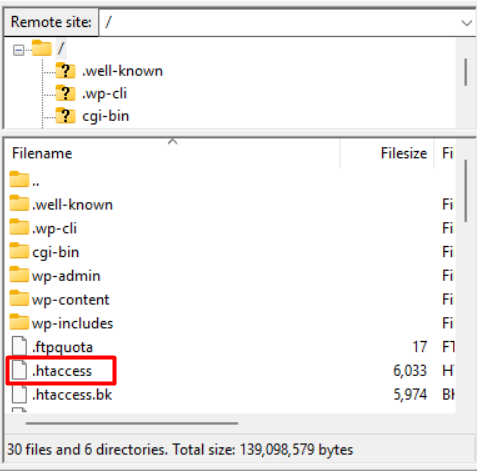
Pada website WordPress, file ini biasanya muncul setelah pengaturan permalink dilakukan melalui Settings → Permalinks.
Jika file .htaccess tidak muncul, kemungkinan:
Kami akan membahas solusinya pada bagian berikut.
Ini cara untuk menemukan dan menampilkan file .htaccess:
Untuk cara lebih detail disertai dengan gambar lihat di pembahasan Cara Menampilkan File Tersembunyi di cPanel.
Setelah langkah ini, file .htaccess akan terlihat jika sudah ada di direktori. Jika tidak muncul, Anda perlu membuatnya sendiri.
Jika file belum tersedia atau tidak ditemukan setelah merubah pengaturan cpanel diatas, kita dapat membuatnya secara manual. Anda bisa menggunakan cPanel ataupun FTP:
Cara 1: Langkah-langkah berikut ini ditujukan untuk Anda yang hanya memiliki akses cPanel, ikuti langkahnya berikut ini:
.htaccess (harus menggunakan tanda titik “.”)Setelah dibuat, lakukan pengeditan sesuai kebutuhan website.
Langkah-langkah dibawah ini untuk Anda yang hanya memiliki akses FTP, bisa menggunakan FileZilla atau aplikasi tranfser protocol lainnya ya:
.htaccess (harus menggunakan tanda titik “.”)Baca juga: Penjelasan Perbedaan FTP dengan SFTP
.htaccessCara diatas juga tidak jauh berbeda jika menggunakan FTP atau SFTP ya!
Jika Anda menggunakan WordPress, berikut konfigurasi default untuk WordPress:
# BEGIN WordPress
<IfModule mod_rewrite.c>
RewriteEngine On
RewriteBase /
RewriteRule ^index\.php$ - [L]
RewriteCond %{REQUEST_FILENAME} !-f
RewriteCond %{REQUEST_FILENAME} !-d
RewriteRule . /index.php [L]
</IfModule>
# END WordPress
Baris ini sangat penting untuk memastikan struktur permalink WordPress berfungsi dengan benar.
Untuk memaksa website menggunakan SSL, tambahkan:
RewriteEngine On
RewriteCond %{HTTPS} off
RewriteRule ^(.*)$ https://%{HTTP_HOST}%{REQUEST_URI} [L,R=301]
Ini memastikan semua trafik dialihkan ke versi HTTPS secara permanen.
Caching akan meningkatkan kecepatan loading website:
<IfModule mod_expires.c>
  ExpiresActive On
  ExpiresByType image/jpg "access plus 1 year"
  ExpiresByType image/jpeg "access plus 1 year"
  ExpiresByType image/gif "access plus 1 year"
  ExpiresByType image/png "access plus 1 year"
  ExpiresByType text/css "access plus 1 month"
  ExpiresByType text/html "access plus 1 week"
  ExpiresByType application/pdf "access plus 1 month"
  ExpiresByType text/x-javascript "access plus 1 month"
  ExpiresByType application/javascript "access plus 1 month"
  ExpiresByType application/x-shockwave-flash "access plus 1 month"
</IfModule>
Karena file ini sangat krusial, saya menyarankan untuk melakukan backup sebelum perubahan:
Jika terjadi error setelah modifikasi, cukup upload kembali file backup tersebut.
Mengelola file .htaccess di cPanel sangat penting untuk optimasi, keamanan, dan pengaturan teknis website.
Dengan memahami posisi, fungsi, serta cara buat file .htaccess dan mengeditnya, kita dapat meningkatkan performa website secara signifikan.
File ini sangat fleksibel dan mendukung berbagai pengaturan seperti redirect, caching, SSL, struktur URL WordPress, dan pengaturan keamanan.
Pastikan setiap perubahan dilakukan dengan hati-hati dan tetap memiliki backup agar perubahan dapat dipulihkan jika terjadi kendala.