
Fitur Baru Yoast, LLMS.txt. Apa itu dan Cara Mengaktifkannya.
Pernah atau sering gak pas googling apapun keywordnya selalu muncul AI Overview? Atau sering make ChatGPT, Gemini, atau Cloud sering muncul…



Keamanan website merupakan prioritas utama bagi setiap pemilik situs di era digital yang penuh risiko.
Sebagai organisasi yang ingin menjaga privasi, integritas, dan akses terbatas pada konten sensitif, menerapkan HTTP Authentication adalah salah satu solusi paling efektif.
Metode ini memberikan lapisan perlindungan tambahan sehingga hanya pengguna yang memiliki kredensial sah yang dapat mengakses area tertentu pada website.
Dengan meningkatnya serangan siber seperti brute force, SQL injection, credential stuffing, dan pencurian data, penting bagi kita untuk memperkuat situs, terutama pada bagian administrasi, staging, atau halaman internal.
HTTP Authentication menggunakan mekanisme username dan password sebelum pengunjung dapat mengakses halaman, sehingga sistem ini berguna sebagai front-line defense sebelum user mencapai login utama website.
HTTP Authentication adalah metode keamanan berbasis protokol HTTP yang meminta kredensial berupa username dan password untuk memberikan akses ke halaman tertentu di website.
Metode ini bekerja melalui browser dan tidak memerlukan login dari sistem website seperti WordPress, Joomla, Laravel, atau CMS lainnya.
Dengan HTTP Authentication, browser akan menampilkan pop-up login berupa Basic Authentication Prompt sebelum pengguna dapat masuk ke halaman yang terkunci.
Ada beberapa jenis HTTP Authentication, yaitu:
Di antara metode tersebut, Basic Authentication yang paling sering digunakan karena mudah diterapkan dan didukung oleh hampir semua jenis web server modern seperti Apache, NGINX, dan LiteSpeed.
Masih bingung HTTP Authentication itu memiliki tampilan seperti apa? lihat gambar berikut ini:
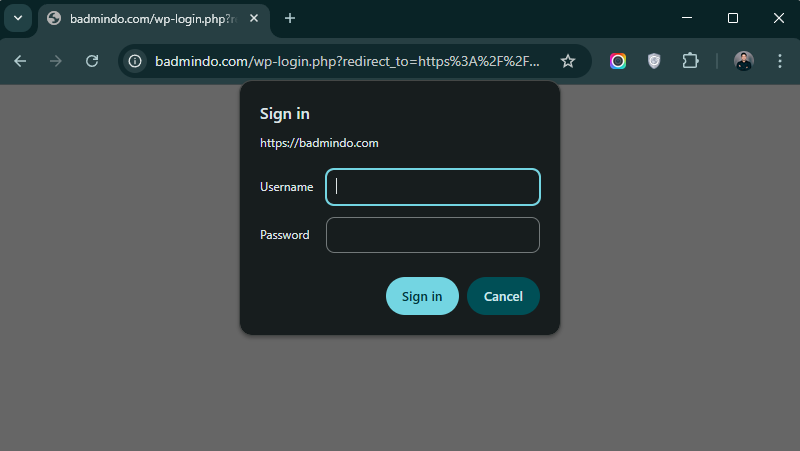
Tampilannya lebih ke popup/modal, dan muncul ketika Anda ingin mengakses halaman login. Sebagai contoh saya mengakses halaman login wordpress.
Jika gagal login, nantinya akan muncul pesan gagal melewati authentication.

Ada beberapa manfaat besar dari penggunaan metode kemanan ini:
/wp-admin/, /staging/, atau /backup/Dengan menggunakan HTTP Authentication, bahkan jika seseorang mengetahui URL halaman admin website, mereka tetap tidak dapat mengakses halaman tersebut tanpa melewati keamanan tahap satu.
Ada beberapa cara yang dapat Anda lakukan untuk mengaktifkan HTTP Authentication, tergantung dari jenis web server yang dipakai.
Baca juga: Web Server Apache vs Nginx, Perbedaan dan Keunggulan
Jika website Anda menggunakan server Apache, Anda dapat dengan cepat menambahkan proteksi melalui file .htaccess.
1. Buat File Password (.htpasswd)
Gunakan perintah berikut:
htpasswd -c /home/username/.htpasswd admin
Masukkan password ketika diminta.
2. Edit File .htaccess
Tambahkan kode berikut ke file .htaccess:
AuthType Basic
AuthName "Restricted Area"
AuthUserFile /home/username/.htpasswd
Require valid-user
Setelah tersimpan, folder atau URL dengan file .htaccess tersebut akan terkunci dan meminta login.
3. Pengguna WordPress? Tambahkan kode ini di file .httaccess
Khususnya pada file .htaccess, untuk memberikan akses pada file wp-login.php ketika ada proteksi tambahan seperti HTTP Authentication atau aturan blokir IP.
<FilesMatch "wp-login.php">
    Order allow,deny
    Allow from all
    Satisfy Any
</FilesMatch>
Untuk server NGINX, konfigurasi dilakukan melalui file konfigurasi server block.
1. Buat Password File
Gunakan:
htpasswd -c /etc/nginx/.htpasswd admin
2. Tambahkan Konfigurasi Berikut ke NGINX
location / {
    auth_basic "Restricted Area";
    auth_basic_user_file /etc/nginx/.htpasswd;
}
Reload NGINX:
sudo systemctl restart nginx
Baca juga: Belajar Mengelola dan Buat File .htaccess untuk Optimasi Website
Kami merekomendasikan menggunakan HTTP Authentication pada:
| Area / Folder | Rekomendasi |
|---|---|
/wp-admin/ | Sangat direkomendasikan |
/cpanel/ atau /whm/ | Opsional |
| Website staging atau development | Sangat penting |
| Folder backup /database | Wajib |
| API private | Disarankan |
Menerapkan metode ini akan sangat membantu mengurangi potensi akses ilegal dan memastikan bahwa hanya pihak yang berwenang yang dapat mengakses bagian penting website.
Untuk keamanan optimal, gunakan tips berikut:
Integrasi dengan sistem keamanan lain akan menciptakan pertahanan berlapis atau Defense in Depth, yang jauh lebih kuat dibandingkan hanya mengandalkan satu metode.
Menambahkan HTTP Authentication adalah langkah strategis dalam meningkatkan keamanan website.
Metode ini memberikan perlindungan ekstra melalui mekanisme login sebelum mengakses halaman sensitif. Dengan kombinasi setup yang tepat, HTTPS, firewall, dan password kuat, website menjadi jauh lebih aman dari ancaman cyber.
Sebagai bagian penting dari manajemen keamanan digital, penerapan HTTP Authentication bukan hanya sekedar opsi, tetapi merupakan kebutuhan untuk menjaga data, aset digital, dan privasi dari ancaman.