
Penjelasan Perbedaan Hosting dan Domain
Forget Ebay and other forms of advertising for your property that costs you hard earned money. Why not do it all for free?



Pernah sedang asyik membuka website, login ke WordPress, atau mengerjakan project di localhost, tiba-tiba halaman website tidak bisa dibuka dan justru menampilkan pesan seperti ini?
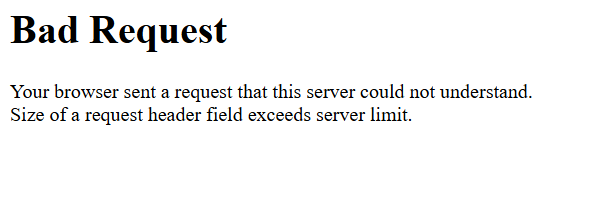
Your browser sent a request that this server could not understand. Size of a request header field exceeds server limit.
Kalau kamu mengalami error tersebut, jangan buru-buru menyalahkan hosting, server, atau menganggap website kamu rusak.
Dalam beberapa kasus, masalah ini justru berasal dari browser yang mengirimkan data terlalu besar ke server, terutama Cookie yang menumpuk.
Error ini bisa terjadi saat membuka website biasa, WordPress, maupun project lokal menggunakan Apache seperti Laragon.
Lalu, sebenarnya apa penyebabnya dan bagaimana cara mengatasinya? Yuk, kita bahas satu per satu.
Error tersebut merupakan HTTP 400 Bad Request. Artinya, server menerima request dari browser, tetapi ada bagian dari request yang tidak bisa diproses karena ukurannya melebihi batas yang diizinkan.
Salah satu bagian yang sering menjadi penyebabnya adalah HTTP Header.
HTTP Header berisi informasi yang dikirim browser kepada server saat mengakses sebuah website.
Informasi ini bisa berupa Cookie, User-Agent, informasi koneksi, hingga data autentikasi tertentu.
Ketika ukuran salah satu header terlalu besar, server bisa menolak request tersebut dan menampilkan pesan:
Size of a request header field exceeds server limit.
Sederhananya, browser mengirim terlalu banyak informasi dalam satu request, sementara server memiliki batas ukuran data yang bisa diterima.
Artikel lainnya: Apa Format Gambar Terbaik untuk Website Anda?
Ada beberapa penyebab yang bisa membuat error Bad Request muncul. Namun, salah satu penyebab yang paling sering ditemukan adalah ukuran Cookie yang terlalu besar.
Cookie merupakan data kecil yang disimpan website di browser. Biasanya Cookie digunakan untuk mengingat status login, preferensi pengguna, sesi, aktivitas, dan kebutuhan lainnya.
Masalah muncul ketika sebuah website menyimpan terlalu banyak Cookie atau terdapat Cookie dengan ukuran yang tidak normal.
Saat browser kembali mengakses website, Cookie tersebut ikut dikirim ke server. Jika ukurannya terlalu besar, request bisa ditolak oleh server.
Inilah salah satu alasan kenapa website yang sebelumnya normal tiba-tiba tidak bisa dibuka.
Jika kamu menggunakan WordPress, masalah ini bisa saja berasal dari plugin yang aktif.
Beberapa plugin seperti plugin analytics, tracking, membership, security, login, atau plugin tertentu yang menyimpan informasi pengguna dapat membuat Cookie tambahan.
Jika data yang disimpan terus bertambah atau terjadi kesalahan dalam proses penyimpanan, ukuran Cookie dapat menjadi tidak normal.
Akibatnya, browser mengirimkan HTTP Header yang lebih besar saat membuka website.
Saat mengembangkan website menggunakan localhost, terkadang kita mengakses project melalui beberapa alamat berbeda, misalnya:
localhost/projectproject.testwww.project.testMeskipun mengarah ke project yang sama, browser dapat menyimpan Cookie berdasarkan domain dan aturan path tertentu.
Jika kamu sering berpindah alamat saat development, data Cookie lama mungkin masih tersimpan dan membuat proses troubleshooting menjadi lebih membingungkan.
Artikel lainnya: Nulled Itu Apa Sih? Rahasia Gelap di Balik Tema & Plugin Gratisan
Selain browser, web server juga memiliki batas ukuran HTTP Header yang dapat diterima.
Jika request yang dikirim browser terlalu besar, Apache dapat menolak request tersebut.
Jadi, error ini tidak selalu berarti browser rusak. Bisa juga berkaitan dengan ukuran request yang diterima dan konfigurasi server.
Sebelum mengubah konfigurasi server, sebaiknya lakukan beberapa langkah sederhana berikut terlebih dahulu.
Ini merupakan cara paling cepat untuk mengetahui apakah masalah berasal dari data browser.
Di Google Chrome, tekan:
Ctrl + Shift + N
Setelah jendela Incognito terbuka, coba akses kembali website yang sebelumnya mengalami error.
Jika website berhasil dibuka melalui Incognito, kemungkinan masalah berkaitan dengan data browser, seperti Cookie, cache, atau data sesi yang tersimpan.
Namun, Incognito hanya menjadi langkah pengujian. Jika berhasil, bukan berarti masalah sudah benar-benar diperbaiki pada browser utama.
Jika website berhasil dibuka melalui Incognito, kamu bisa mencoba menghapus Cookie khusus website yang mengalami error.
Cara menghapus Cookie di Google Chrome:
chrome://settings/content/all
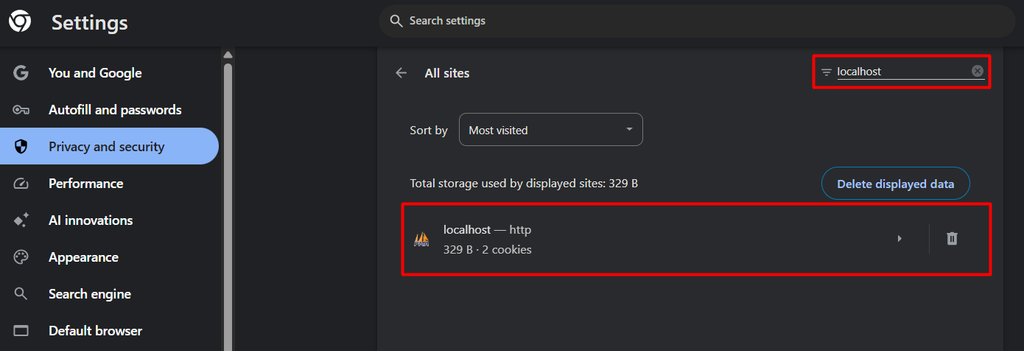
Jika kamu mengalami error pada localhost, cari juga data localhost atau domain project lokal yang kamu gunakan, misalnya project.test.
Perlu diingat, menghapus Cookie bisa membuat kamu logout dari website tersebut. Jadi, pastikan kamu masih memiliki akses login sebelum menghapusnya.
Selain Cookie, cache browser juga bisa dibersihkan untuk membantu mengatasi masalah akses website.
Tekan:
Ctrl + Shift + Delete
Kemudian pilih data browsing yang ingin dihapus.
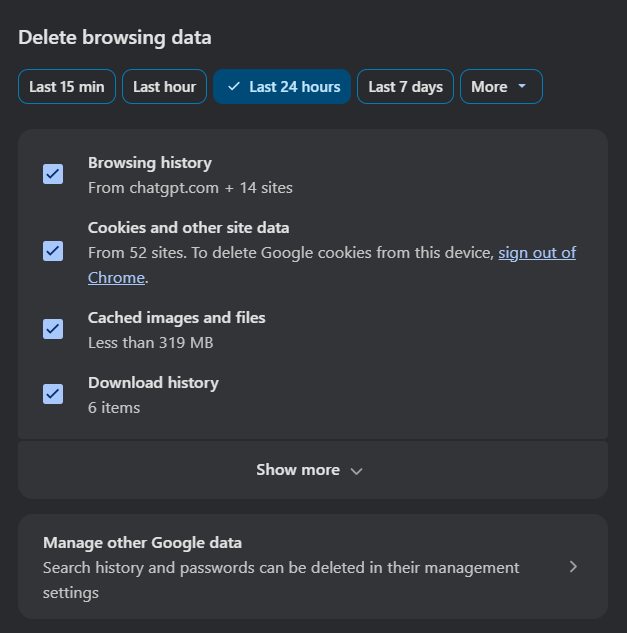
Untuk troubleshooting, kamu bisa memilih Cached images and files. Jika masalah masih muncul, periksa juga Cookie dan Site Data.
Setelah itu, buka kembali website dan coba akses halaman yang sebelumnya error.
Jika kamu mengalami error ini saat mengembangkan website menggunakan Laragon, terutama ketika membuka WordPress di localhost, kamu bisa melakukan beberapa pengecekan berikut.
Jika project kamu dijalankan menggunakan Laragon, buka pengaturan data website di browser.
Masuk ke:
chrome://settings/content/all
Cari localhost atau nama domain lokal yang digunakan project kamu, misalnya bmk.test.
Hapus data website yang berkaitan, kemudian coba akses project kembali.
Jika error terjadi pada satu project saja, sebaiknya hapus data Cookie domain project tersebut terlebih dahulu, bukan langsung menghapus semua data browser.
Jika sudah menghapus Cookie tetapi website masih menampilkan Bad Request, coba restart web server Apache.
Caranya:
Langkah ini berguna untuk memastikan Apache berjalan kembali dengan kondisi normal, terutama setelah perubahan konfigurasi.
Jika error masih muncul, kamu bisa memeriksa konfigurasi Apache yang digunakan Laragon.
Lokasi file konfigurasi biasanya berada di folder seperti berikut:
C:\laragon\bin\apache\httpd-2.4.xx\conf\httpd.conf
Nama folder Apache bisa berbeda tergantung versi yang terpasang di komputer kamu.
Cari konfigurasi berikut:
LimitRequestFieldSize
Pengaturan ini menentukan batas ukuran satu HTTP Header field yang dapat diterima Apache.
Jika memang dibutuhkan, konfigurasi tersebut dapat disesuaikan. Namun, jangan langsung menaikkan nilainya tanpa mengetahui penyebab request menjadi terlalu besar.
Jika masalahnya berasal dari Cookie yang menumpuk, menaikkan limit server hanya akan membuat server menerima request yang lebih besar, bukan menyelesaikan sumber masalahnya.
Setelah mengubah konfigurasi Apache, restart Apache melalui Laragon agar perubahan diterapkan.
Dalam kebanyakan kasus, error Bad Request ini bukan berarti website terkena virus atau server mengalami kerusakan serius.
Namun, error ini tetap tidak boleh diabaikan jika sering terjadi.
Jika masalah terus muncul setelah Cookie dihapus, kamu perlu memeriksa sumber Cookie tersebut.
Bisa jadi ada plugin, script tracking, sistem login, atau aplikasi yang terus menghasilkan data Cookie berukuran besar.
Jika kamu menggunakan WordPress, coba periksa plugin yang baru saja dipasang atau diperbarui sebelum error mulai muncul.
Supaya masalah serupa tidak sering muncul, ada beberapa hal yang bisa kamu lakukan:
Bagi developer, penting untuk memahami bahwa Cookie bukan tempat untuk menyimpan data dalam jumlah besar.
Jika aplikasi membutuhkan penyimpanan data yang lebih kompleks, gunakan mekanisme penyimpanan yang sesuai, seperti session di server, database, atau storage lain yang memang dirancang untuk kebutuhan tersebut.
Baca juga: Apa Itu WHM (Web Hosting Manager)? Pengertian, Fungsi, dan Bedanya dengan cPanel.
Error Bad Request – Size of a request header field exceeds server limit tidak selalu disebabkan oleh website yang rusak.
Salah satu penyebab yang sering terjadi adalah Cookie browser yang terlalu besar atau request HTTP Header yang melebihi batas server.
Jika kamu mengalami masalah ini, coba buka website melalui Incognito Mode terlebih dahulu.
Jika website berhasil dibuka, hapus Cookie khusus domain tersebut, kemudian coba akses kembali.
Bagi pengguna Laragon, jangan langsung mengubah konfigurasi Apache.
Mulailah dari membersihkan Cookie, memeriksa domain lokal yang digunakan, dan restart Apache. Jika error tetap muncul, barulah periksa konfigurasi server.
Dengan mengetahui penyebabnya, kamu tidak perlu panik ketika website tiba-tiba menampilkan Bad Request.
Kadang masalahnya jauh lebih sederhana daripada yang kita bayangkan.